
ArubaCXスイッチは、アプライアンス版と仮想版が提供されており、仮想版を使えば、アプライアンス版が入手できない環境でも手軽にテストすることができます。本記事では、ArubaCXスイッチのESXi仮想版を用いたテスト環境の構築手順として、OVAファイルのダウンロード、ESXiへのデプロイ、vSwitchとポートグループの設定、OSPFの設定、疎通確認までの手順を解説します。
VMware ESXi 上で動作可能な Aruba CX-OS がOVA形式で提供されています。CXシリーズの評価用ソフトウェアであり、サポートもございませんので商用ではご利用いただけません。当社環境ではCXスイッチ仮想版も準備しております。来社して触っていただくことも可能ですので、本ブログ下部の「お問い合わせ」ボタンからぜひご相談下さい。
VMware ESXi上に、Aruba CXスイッチ仮想版*4台、Windows仮想マシン*1台 をデプロイします。
vSwitchおよびポートグループを作成、接続、OSPFの設定を行い、スイッチ間で通信できるようにします。
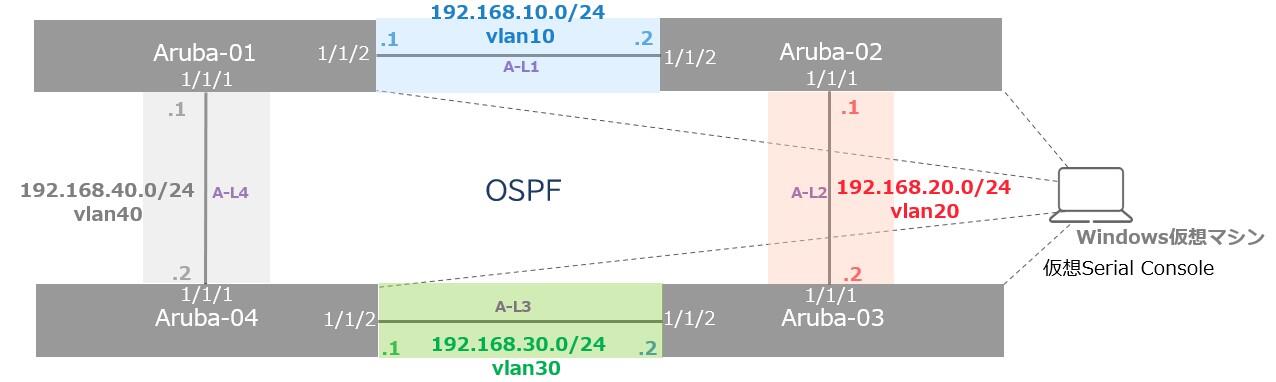
各Aruba CXスイッチの、vNIC、ポートグループ、VLAN、のマッピング表です。
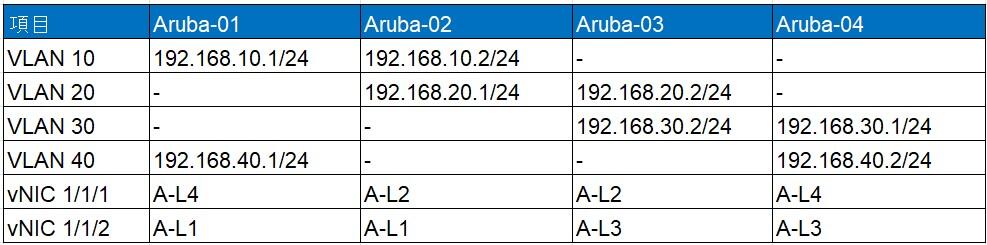
- 拡大
- ※A-L1~A-L4:vSwitchおよびポートグループ名
HPE GreenLakeアカウント
HPE社のサポートポータルサイトから、CXスイッチ仮想版のOVAファイルをダウンロードする際に必要になります。
VMware ESXi 6.5 以降
OVAファイルのデプロイ先となる VMware ESXi バージョン6.5以降を用意します。
Windows OSイメージファイル、PuTTy
今回、CXスイッチ仮想版の設定は、Windows仮想マシン*1台 を用意し、PuTTyから仮想Serial Console経由で行います。
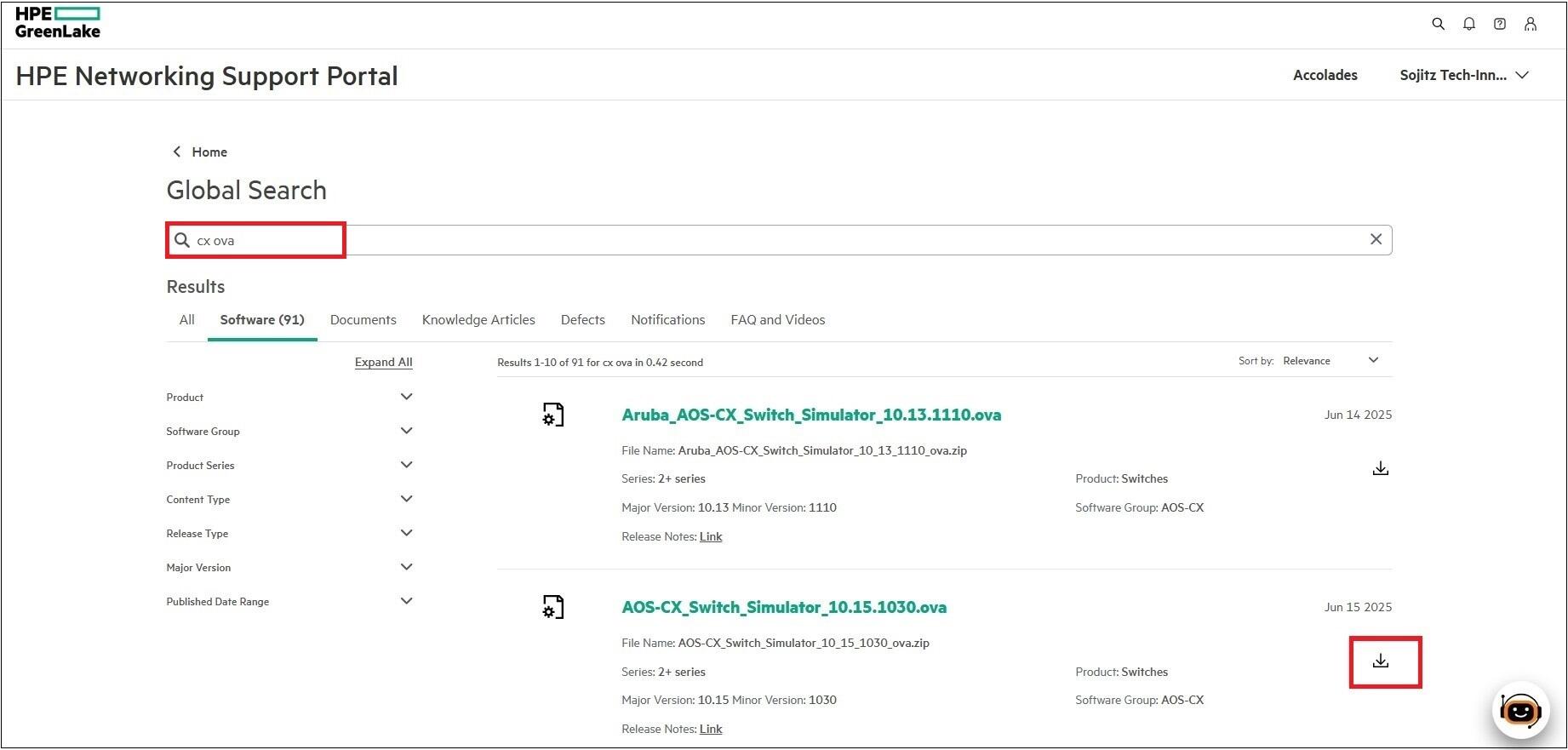
HPE Networking Support Portalへアクセスし、HPE GreenLakeアカウントでログインします。
ソフトウェアのダウンロードページが表示されますので、検索欄に ”cx ova” と入力すると、CXスイッチのOVA一覧が表示されます。
今回は、AOS-CX 10.15のOVAファイルをダウンロードします。
ESXiのWeb管理コンソール画面を開きます。
以降の手順により、vSwitchを4つ作成し、ポートグループを4つ作成してvSwitchを割り当てます。
- vSwitch:A-L1 →ポートグループ:A-L1
- vSwitch:A-L2 →ポートグループ:A-L2
- vSwitch:A-L3 →ポートグループ:A-L3
- vSwitch:A-L4 →ポートグループ:A-L4
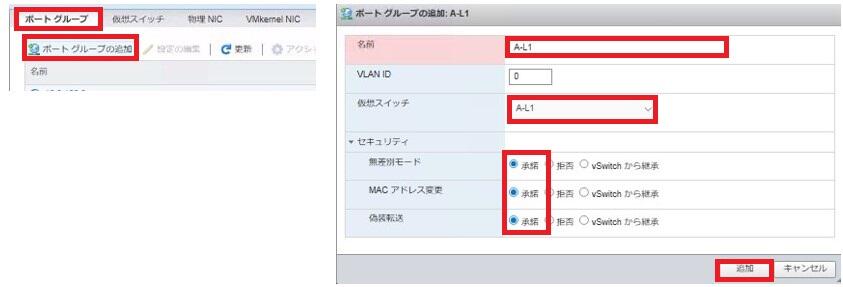
なお、セキュリティ設定(無差別モード、MACアドレス変更、偽装転送)は「承諾 (Accept)」に設定します。
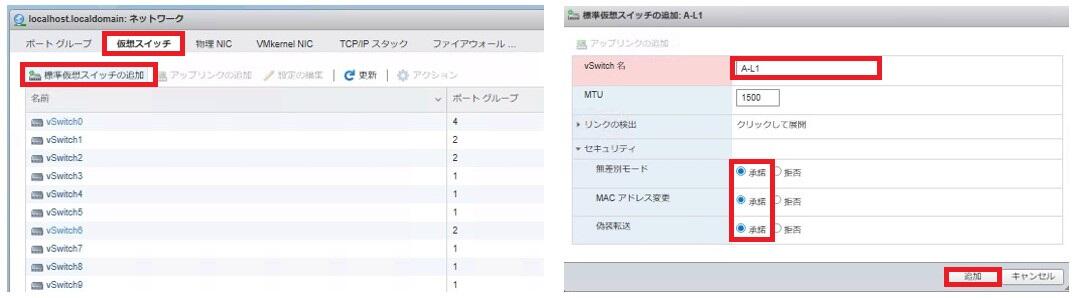
ポートグループを4つ作成します。セキュリティ設定(無差別モード、MACアドレス変更、偽装転送)は「承諾 (Accept)」に設定します。
ポートグループに、先ほど作成したvSwitchを割り当てます。
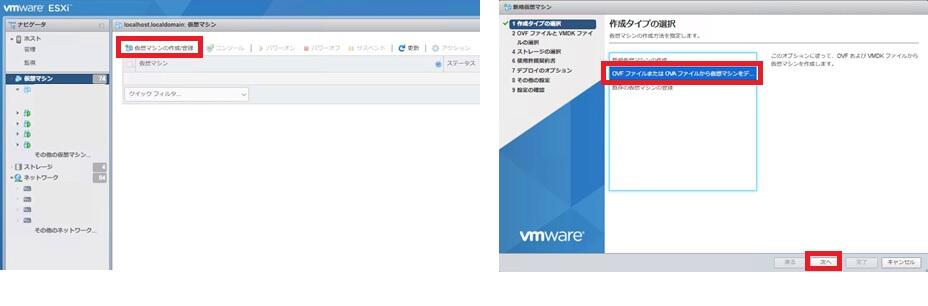
「仮想マシンの新規作成」をクリックします。
作成タイプの選択画面で、「OVAファイルまたはOVAファイルから仮想マシンをデプロイ」を選択し、「次へ」をクリックします。
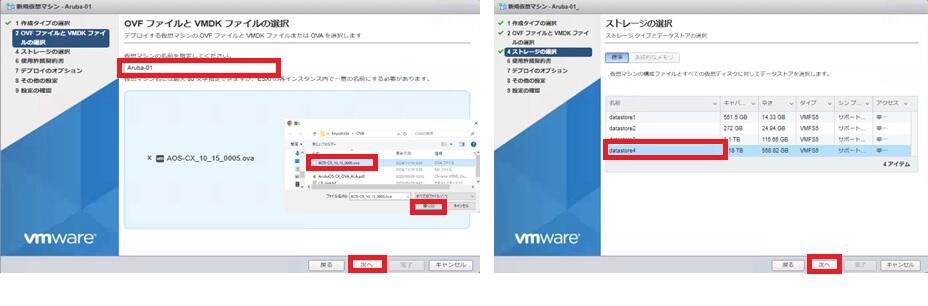
OVFファイルとVMDKファイルの選択画面で、「仮想マシン名」(Aruba-01)を入力、下の青い部分をクリックしてローカルPC上のOVAファイルを選択し、「次へ」をクリックします。ストレージの選択画面で、空き容量のあるストレージを選択し、「次へ」をクリックします。
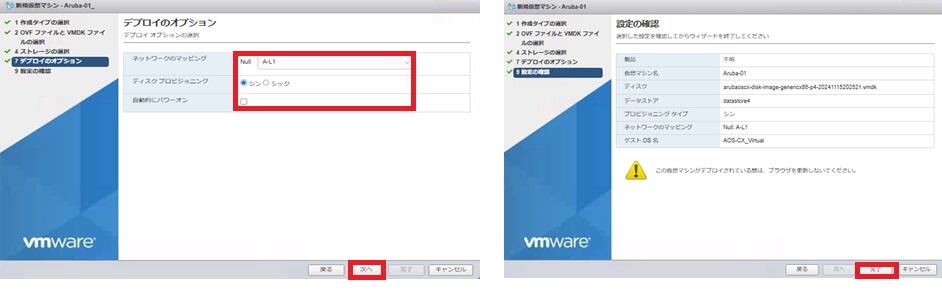
デプロイのオプション画面で、以下を選択し、「次へ」をクリックします。
- ネットワークマッピングにポートグループ: AL-1
- ディスクプロビジョニング: シン
- 自動的にパワーオン: OFF
設定の確認画面で、「次へ」をクリックします。
続いて、Aruba-02~04の仮想マシンもデプロイします。
ESXi上に、4台のAruba CXスイッチがデプロイされたことを確認します。
WindowsOSイメージを用意し、Windows仮想マシンを1台デプロイします。この仮想マシンは、ArubaCXスイッチへのコンソール接続用で使用します。
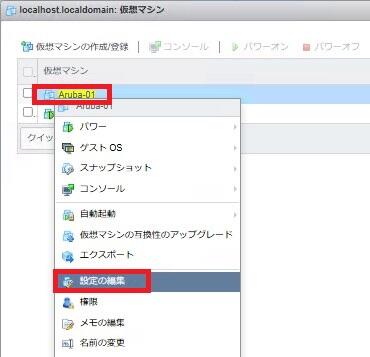
作成された仮想マシンを右クリックし、設定の編集をクリックします。
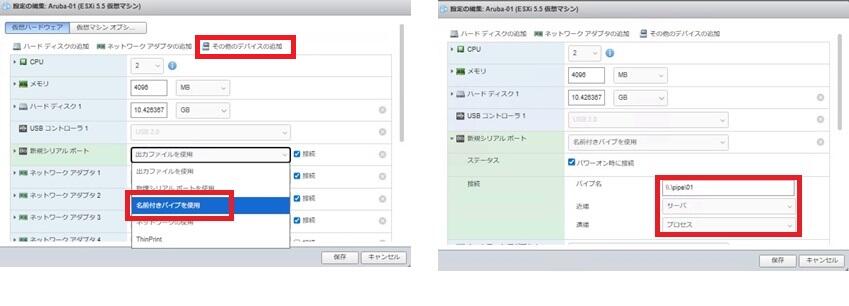
「その他のデバイスの追加」をクリックし、「名前付きパイプを使用」を選択します。以下を設定し、「保存」をクリックします。
Aruba-01の場合
- パイプ名: \\.\pipe\01
- 近端: サーバ
- 遠端: プロセス
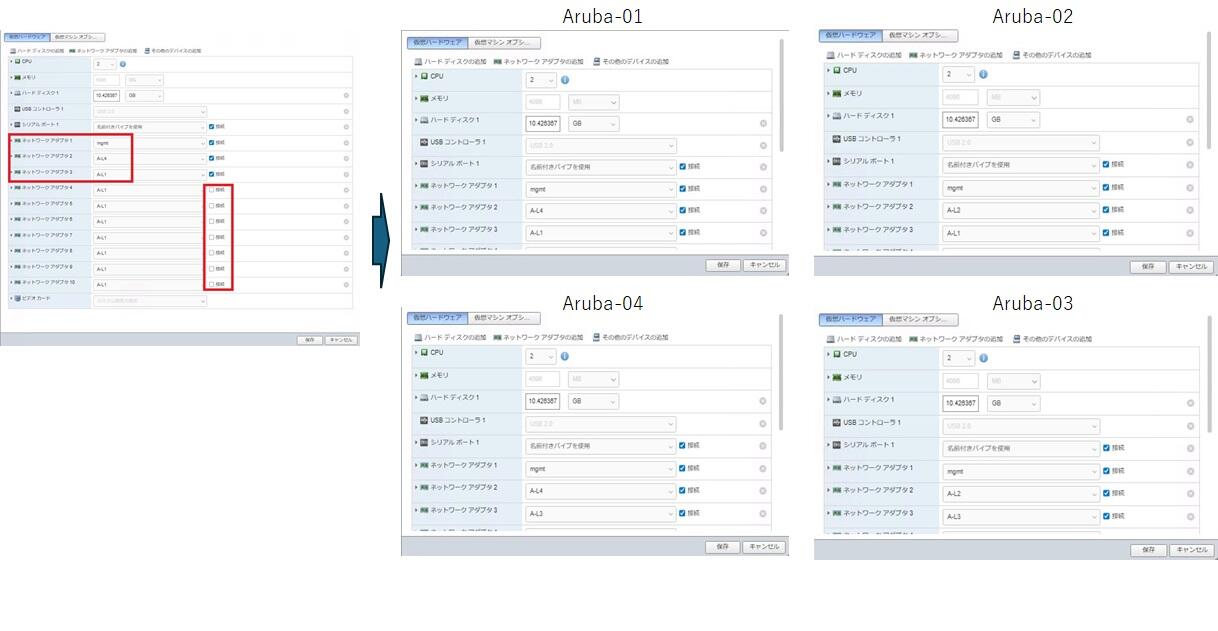
冒頭のvNIC、ポートグループ、VLAN、のマッピング表を参考に、Aruba-01のネットワークアダプタの設定を行います。
Aruba-01の場合
- ネットワークアダプタ1 (mgmt): mgmt等
- ネットワークアダプタ2 (vNIC 1/1/1): A-L4
- ネットワークアダプタ3 (vNIC 1/1/2): A-L1
- ネットワークアダプタ4~10 (vNIC 1/1/3~): OFF
※今回、mgmtのインタフェースは使用しませんが、何らかのポートグループを指定しておきます。
同様に、Aruba-02~04のネットワークアダプタと、シリアルポートの設定を行います。
シリアルポートの設定は、「その他のデバイスの追加」をクリックし、「名前付きパイプを使用」を選択して以下を設定します。
Aruba-02の場合
- パイプ名: \\.\pipe\02
- 近端: サーバ
- 遠端: プロセス
Aruba-03の場合
- パイプ名: \\.\pipe\03
- 近端: サーバ
- 遠端: プロセス
Aruba-04の場合
- パイプ名: \\.\pipe\04
- 近端: サーバ
- 遠端: プロセス
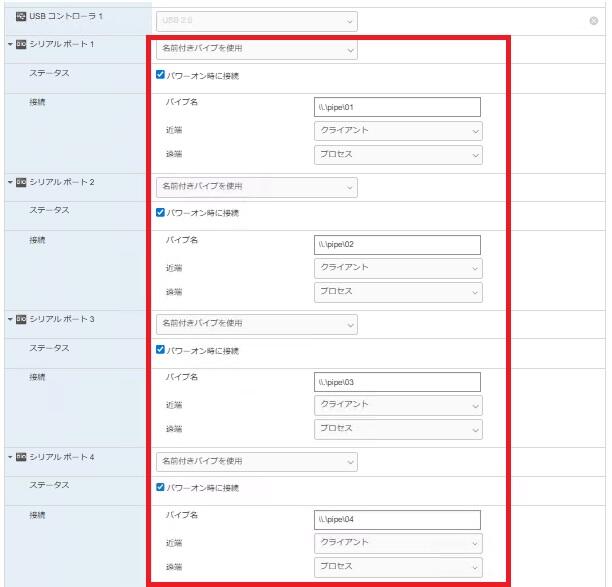
Windows仮想マシンの、設定の編集から、「その他のデバイスの追加」をクリックし、「名前付きパイプを使用」を選択します。
以下を設定し、「保存」をクリックします。
シリアルポート1
- パイプ名: \\.\pipe\01
- 近端: クライアント
- 遠端: プロセス
シリアルポート2
- パイプ名: \\.\pipe\02
- 近端: クライアント
- 遠端: プロセス
シリアルポート3
- パイプ名: \\.\pipe\03
- 近端: クライアント
- 遠端: プロセス
シリアルポート4
- パイプ名: \\.\pipe\04
- 近端: クライアント
- 遠端: プロセス
各仮想マシンを起動します。
Windows仮想マシンにPuTTyを用意します。
※「PuTTy(パティ)」は、Windowsなどのオペレーションシステム上で使える無料のターミナルエミュレーターです。
Windows仮想マシンでPuTTyを起動し、PuTTyで以下の設定を行います。
Serial line: COM1
Connection type: Serial
Saved Sessions: \\.\pipe\01
saveをクリック
Serial line: COM2
Connection type: Serial
Saved Sessions: \\.\pipe\02
saveをクリック
Serial line: COM3
Connection type: Serial
Saved Sessions: \\.\pipe\03
saveをクリック
Serial line: COM4
Connection type: Serial
Saved Sessions: \\.\pipe\04
saveをクリック
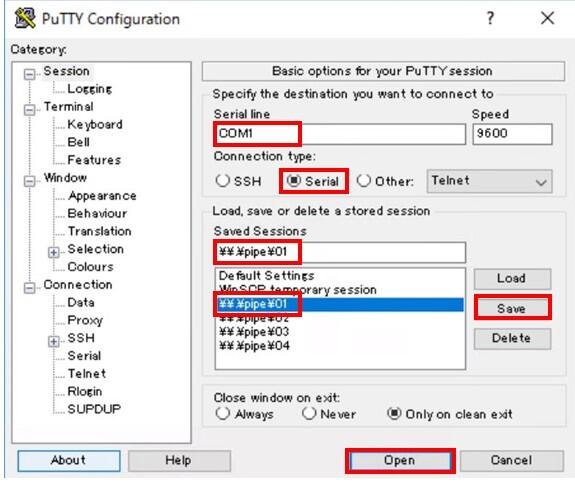
\\.\pipe\01 を選択して「Open」をクリックすると、Aruba-01へシリアルコンソール経由で、CLI画面が表示されることを確認します。
同様に、\\.\pipe\02~04を選択して「Open」をクリックし、Aruba-02~04のCLI画面が表示されることを確認します。
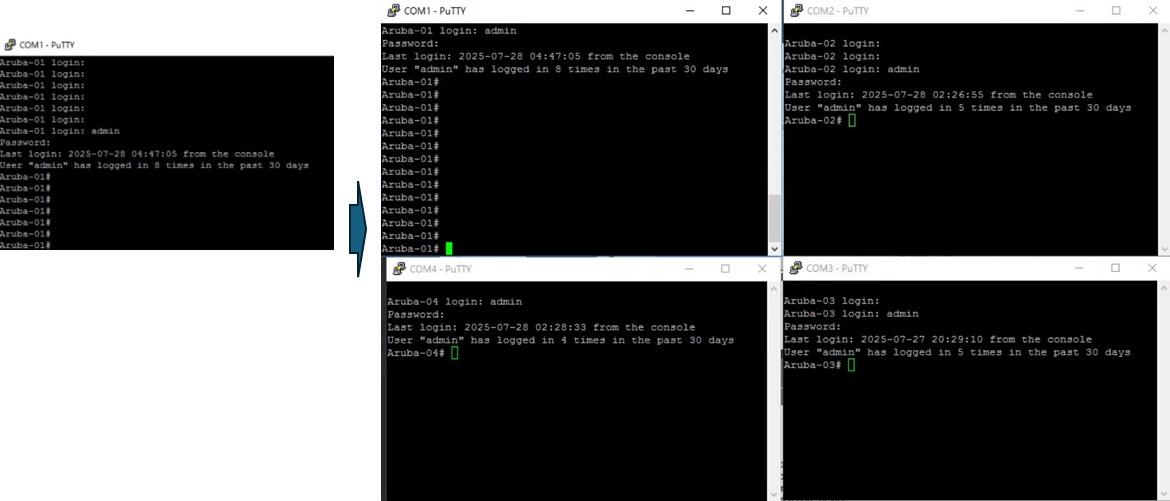
Aruba-01~04のCLI画面で、VLAN、OSPFの設定を行います。基本的なコマンドはciscoと同じです。
「config t」コマンドを実行してconfigurationモードへ移行し、以下configをそれぞれのArubaCXスイッチへ流し込みます。
|
Aruba-01 |
Aruba-02 |
Aruba-03 |
Aruba-04 |
|
vlan 10,40 interface 1/1/1 no shutdown no routing vlan access 40 interface 1/1/2 no shutdown no routing vlan access 10 interface loopback 0 ip address 10.10.10.1/32 ip ospf 1 area 0.0.0.0 interface vlan 10 ip address 192.168.10.1/24 ip ospf 1 area 0.0.0.0 interface vlan 40 ip address 192.168.40.1/24 ip ospf 1 area 0.0.0.0 router ospf 1 router-id 10.10.10.1 area 0.0.0.0 |
vlan 10,20 interface 1/1/1 no shutdown no routing vlan access 20 interface 1/1/2 no shutdown no routing vlan access 10 interface loopback 0 ip address 10.10.10.2/32 ip ospf 1 area 0.0.0.0 interface vlan 10 ip address 192.168.10.2/24 ip ospf 1 area 0.0.0.0 interface vlan 20 ip address 192.168.20.1/24 ip ospf 1 area 0.0.0.0 router ospf 1 router-id 10.10.10.2 area 0.0.0.0 |
vlan 20,30 interface 1/1/1 no shutdown no routing vlan access 20 interface 1/1/2 no shutdown no routing vlan access 30 interface loopback 0 ip address 10.10.10.3/32 ip ospf 1 area 0.0.0.0 interface vlan 20 ip address 192.168.20.2/24 ip ospf 1 area 0.0.0.0 interface vlan 30 ip address 192.168.30.2/24 ip ospf 1 area 0.0.0.0 router ospf 1 router-id 10.10.10.3 area 0.0.0.0 |
vlan 30,40 interface 1/1/1 no shutdown no routing vlan access 40 interface 1/1/2 no shutdown no routing vlan access 30 interface loopback 0 ip address 10.10.10.4/32 ip ospf 1 area 0.0.0.0 interface vlan 30 ip address 192.168.30.1/24 ip ospf 1 area 0.0.0.0 interface vlan 40 ip address 192.168.40.2/24 ip ospf 1 area 0.0.0.0 router ospf 1 router-id 10.10.10.4 area 0.0.0.0 |
流し込み後、「write m」コマンドを実行してconfig保存します。
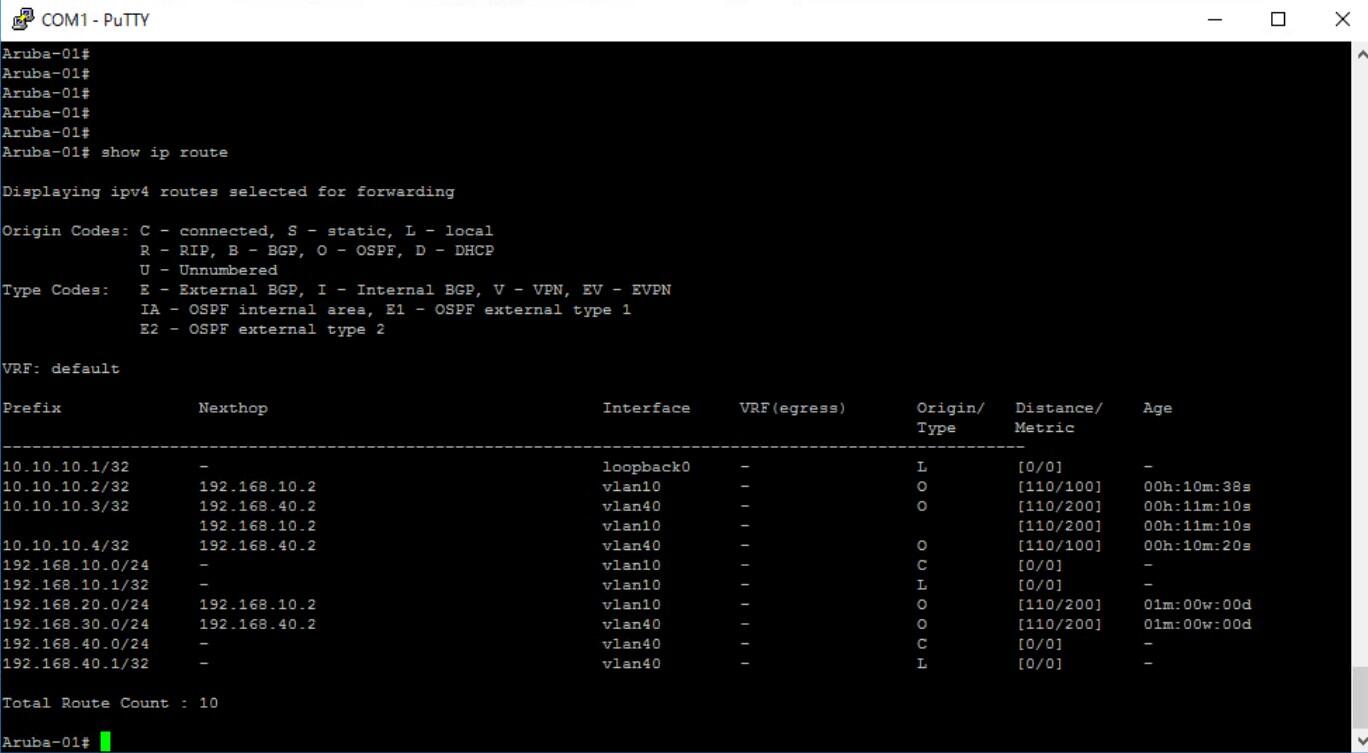
「show ip route 」コマンドを実行し、直接接続されていないルートへの経路が、Origin type :O(OSPF)で表示されていることを確認します。
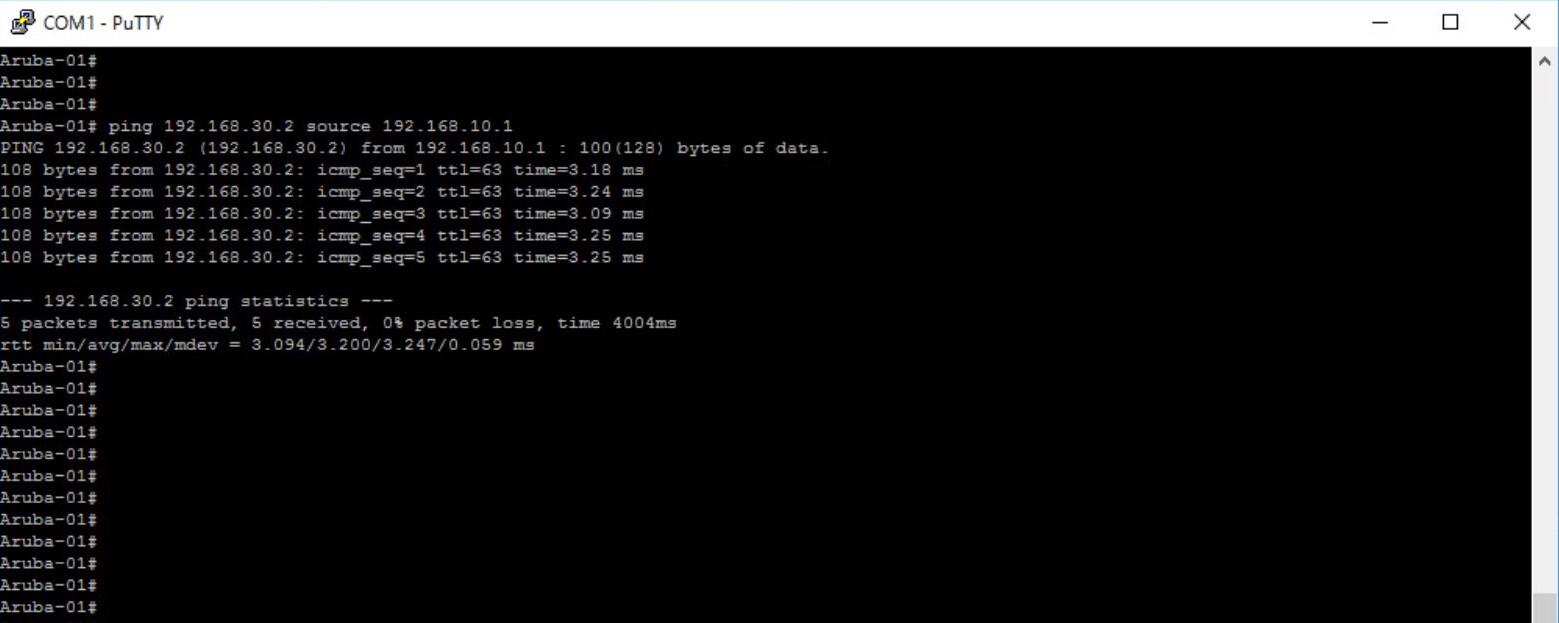
Aruba-01から「ping」コマンドを実行し、Aruba-03のIPへ通信できることを確認します。
本記事では、本記事では、OVAファイルのダウンロード、ESXiへのデプロイ、vSwitchとポートグループの設定、OSPFの設定、疎通確認までの手順について紹介しました。HPEのJuniper買収によって、Aruba CXスイッチに触れる機会が増える可能性がありますので、この機会に一度触ってみてはいかがでしょうか?PoCや学習環境としても最適です。ぜひ活用下さい。次回はコンテナ環境での構築方法についてもご紹介します。

吉田 健一郎
ネットワーク・クラウド製品のプリセールスエンジニア。AWS12冠取得に向けて勉強中





-
2026年7月1日 ものづくりワールド【東京】 2026 出展 登壇あり
- 2026年7月1日(水)~ 7月3日(金)10:00~17:00
- 東京ビッグサイト(西2ホール)
- ものづくりワールド【東京】製造業DX展 2026 出展 登壇あり
-
2026年3月26日 製造・倉庫DXの通信課題をROIで解く! ー Wi-Fi vs ローカル5G(Celona)実データと事例で徹底比較セミナー
- 2026/03/26(木) 13:00-14:00
- オンラインセミナー(ZOOM)
- 【03/26(木)13:00-14:00】製造・倉庫DXの通信課題をROIで解く! ー Wi-Fi vs ローカル5G(Celona)実データと事例で徹底比較セミナー
- 現場条件(ユースケース)をもとにCelonaとWi-FiのROIシミュレーション紹介 Wi-Fiを継続した場合 vs Celonaに切り替えた場合のコスト差・ROI比較を提示 DXを成功させるために通信の最適化は必須です。自社に合う無線は何か具体的に知りたい方、ご参加お待ちしてます。
- ローカル5Gプラットフォーム Celona(セロナ)
-
2025年11月5日 【11/05(水)13:00-14:00】製造・倉庫DXの通信課題をROIで解く!ー Wi-Fi vs ローカル5G(Celona)実データと事例で徹底比較セミナー
- 2025年11月05日(水)13:00-14:00
- Webセミナー
- 製造・倉庫DXの通信課題をROIで解く! ー Wi-Fi vs ローカル5G(Celona)実データと事例で徹底比較セミナー
-
2025年11月4日 COMNEXT 2025 ローカル5G「Celona」 出展 登壇あり
- 2025年7月30日(水)~ 8月1日(金)10:00~17:00
- 東京ビッグサイト(南展示棟)
- COMNEXT 2025 ローカル5G「Celona」 出展 登壇あり
- ローカル5GプラットフォームCelona(セロナ)

ProLabsは高品質かつ低価格のサードパーティ製光トランシーバーを提供いたします。業界標準規格品やベンダー互換品など豊富な製品ラインナップを揃えております。