

エンジニアブログ Arubaスイッチのスタック(VSF)とは? MLAG(VSX)との違いや設定手順について解説
前回の記事では、HPE Aruba Networking CXスイッチのMLAG冗長化機能である VSX(Virtual Switching Extension)の設定手順を紹介しました。
本記事では、同製品のスタック冗長化機能「VSF(Virtual Switching Framework)」について、実際の検証手順を元に、MLAG(VSX)との違いやメリットを解説します。

吉田 健一郎
ネットワーク・クラウド製品のプリセールスエンジニア
1. VSFとは?
VSFとは?
前回の記事 HPE Aruba Networking CXスイッチの高可用性 - VSX設定手順では、デュアルコントロールプレーンによる冗長化技術であるVSX
(Virtual Switching Extension、MLAG相当) の設定手順を紹介しました。
今回の記事で紹介する VSF(Virtual Switching Framework)はスタック技術の一つで、主にエンタープライズのネットワークで使用されています。
スタックのメリットとなる管理のシンプルさ、について実際の設定手順を元に解説します。
スタックが登場した背景
スタックが登場した背景について振り返ってみましょう。ネットワークの冗長化技術として、昔からVRRP、STPなどの複雑なプロトコルが使われていました。
しかし、設定・運用管理が煩雑で、Active-Standby構成のため帯域が活かせないという課題がありました。この問題点を解消するために登場したのが、
スイッチのスタック技術です。
スタックの特徴は、単一IP、単一コントロールプレーンで動作する点となります。これによって設定・運用管理が容易になり、Active-Activeで帯域を
有効活用できることから、2000年代から広く普及しました。他社ベンダーのスタック機能
他社ベンダーのスイッチでもスタック機能は実装されています。

2. VSFの設定
今回作るVSF構成
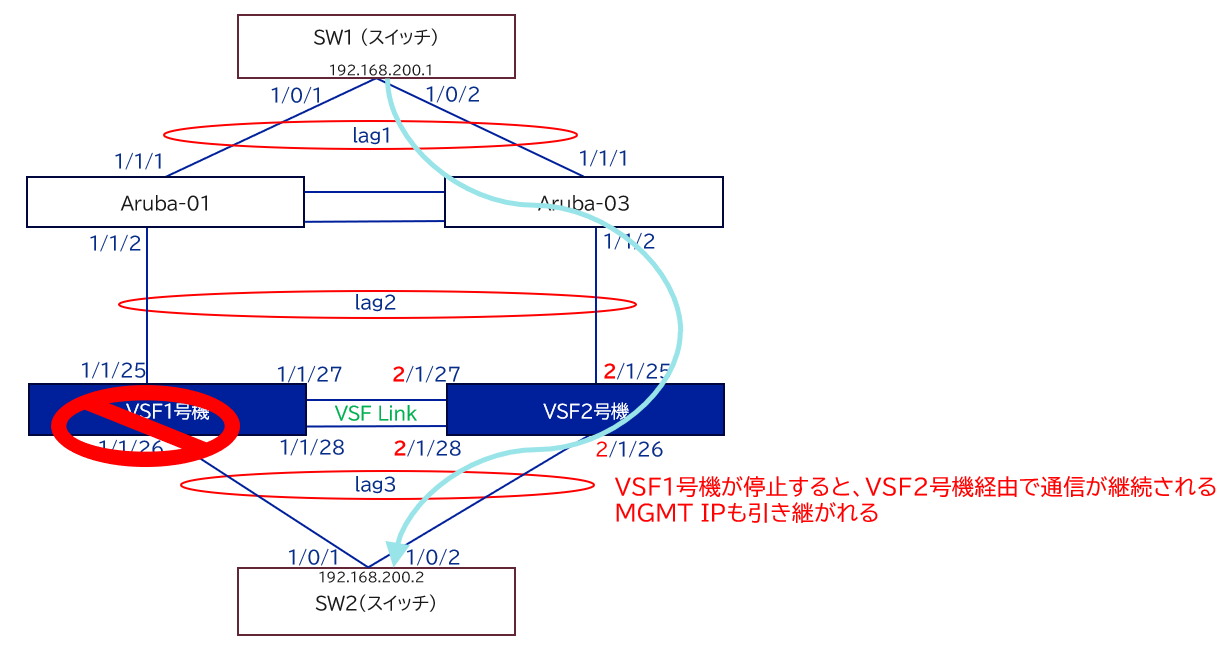
今回作るVSFのネットワーク構成図は以下になります。
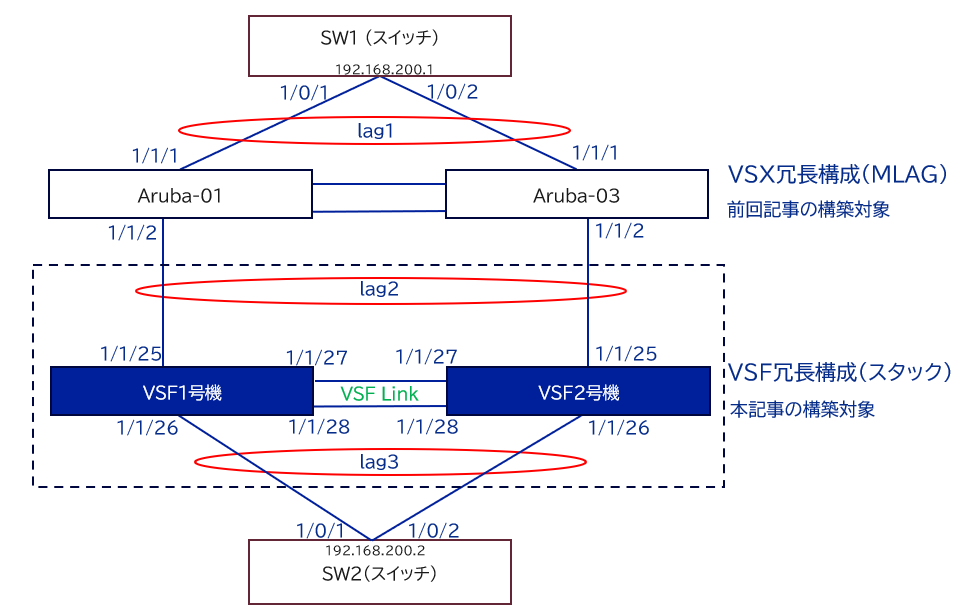
- Aruba-01 / Aruba-03: VSX構成(MLAG)を組むスイッチです。こちらのスイッチの設定は前回の記事
HPE Aruba Networking CXスイッチの高可用性 - VSX設定手順で行った設定のままとします。
-
VSF1号機 / VSF2号機: VSF構成(スタック)を組むスイッチです。今回はVSF対応モデルの一つ、CX6200Mを使用しました。
-
SW1 / SW2 : 上下のスイッチはLAGに対応していれば、別ベンダーのスイッチでも構成可能です。
- VSF Link: VSFスイッチ間の接続用リンクです。今回はポート 1/1/27, 1/1/28 を2本で接続します。
-
lag1 / lag2 / lag3: LAG(Link Aggregation Group)を設定します。
-
VLAN構成: VLANを分けないフラットなL2構成とします。
では、実際にVSFの設定を行っていきましょう。
VSFの設定
・VSFは Auto Stacking により自動でスタックを組むことも可能ですが、今回は手動でVSFの設定を行いました。
・デフォルトの VSF member ID は 1 になっています。
・VSF2号機は一旦 member 1としてlinkのポートを割り当ててから、vsf renumber-to 2 コマンドによって VSF member 2 へ変更します。
・VSFの設定変更後は再起動が発生します。再起動発生後、コンフィグは初期化されます。
・再起動後、マネジメントポートやSSHの設定はデフォルトに戻りますので、シリアルコンソールで実行します。
手順① VSF1号機へ以下のコマンドを実行します。再起動が発生します。
| VSF1号機 |
|
6200# configure |
VSF2号機へ以下のコマンドを実行します。再起動が発生します。
| VSF2号機 |
|
6200# configure |
起動後、VSFのスタックが組まれた状態となります。
3. VSFの状態確認、その他設定
VSFの状態確認
show vsf
「show vsf」コマンドでVSFのステータスを確認します。
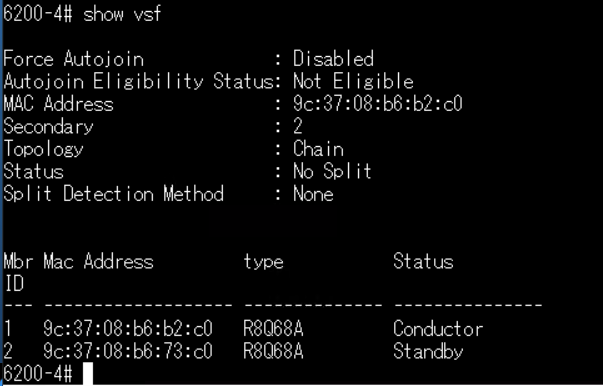
Mbr ID 1 のスイッチ:Conductor
Mbr ID 2 のスイッチ:Standby
各スイッチの役割の呼び方
・Conductor (コンダクター)
VSFスタック内で1台選出されます。スタック全体を管理するスイッチです。全てのルーティングやスイッチングを実行します。
Member IDは 1になります。Standbyを設定しておくことによって、Conductorの障害時に備えることができます。
・Standby (スタンバイ)
VSFスタック内で1台選出される、Conductorのバックアップとして動作するスイッチです。
Conductorの故障時にフェールオーバーが発生し、管理を引き継ぎます。
show run
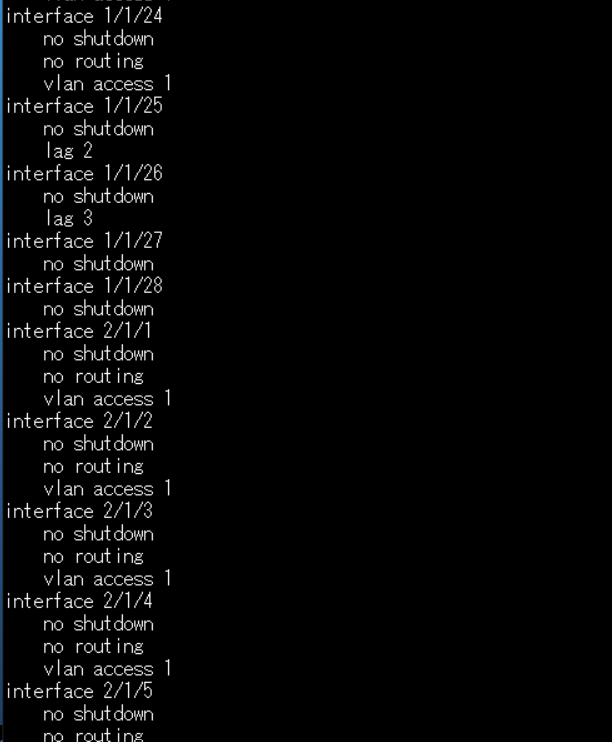
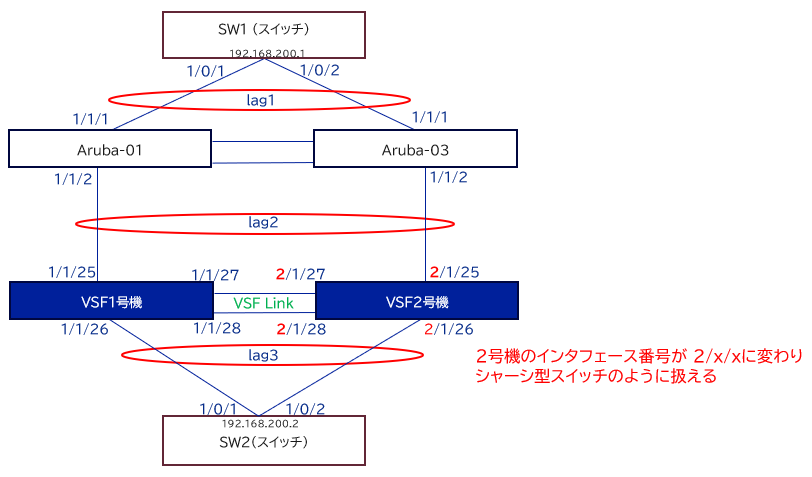
VSF1号機から show run コマンドを実行すると、2号機のインタフェース番号が 2/x/x に変わっており、シャーシ型スイッチのように扱えるようになります。
マネジメントポート経由のSSHについて
再起動後にVSFが組まれるとコンフィグは初期化され、1つのコンフィグになり、マネジメントアドレスは1つ設定することができます。このマネジメントアドレスへSSHすると、ConductorであるVSF1号機へログインします。VSF2号機へはSSHで
ログインしたり、コンフィグ等は行えない状態になります。VSF2号機にログインするには、シリアルコンソール、もしくはVSF1号機のCLIからmember 2 コマンドを実行することで、VSF2号機のCLIにログインすることができます。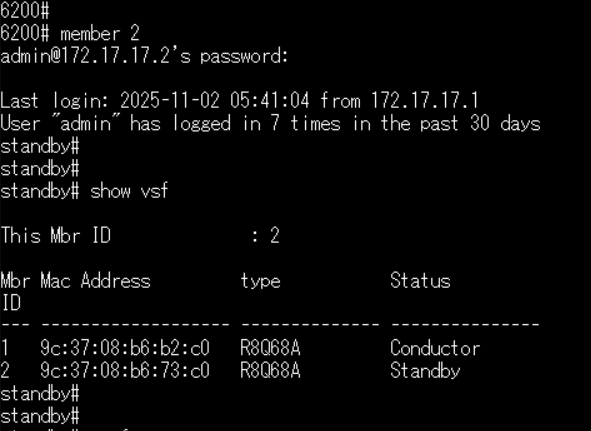
VSF1号機のCLIからmember 2 コマンドでVSF2号機にログインした状態
マネジメントアドレス、ログインパスワード、LAGの設定
VSF1号機からマネジメントアドレス、ログインパスワード、LAGの設定を行います。コンフィグが一つのため、VSF2号機の設定も1箇所で行うことできます。
|
config t ssh server vrf mgmt interface mgmt exit user admin password plaintext xxxx ※adminパスワードを指定 interface lag 2 interface lag 3 interface 1/1/25 |
その他運用管理
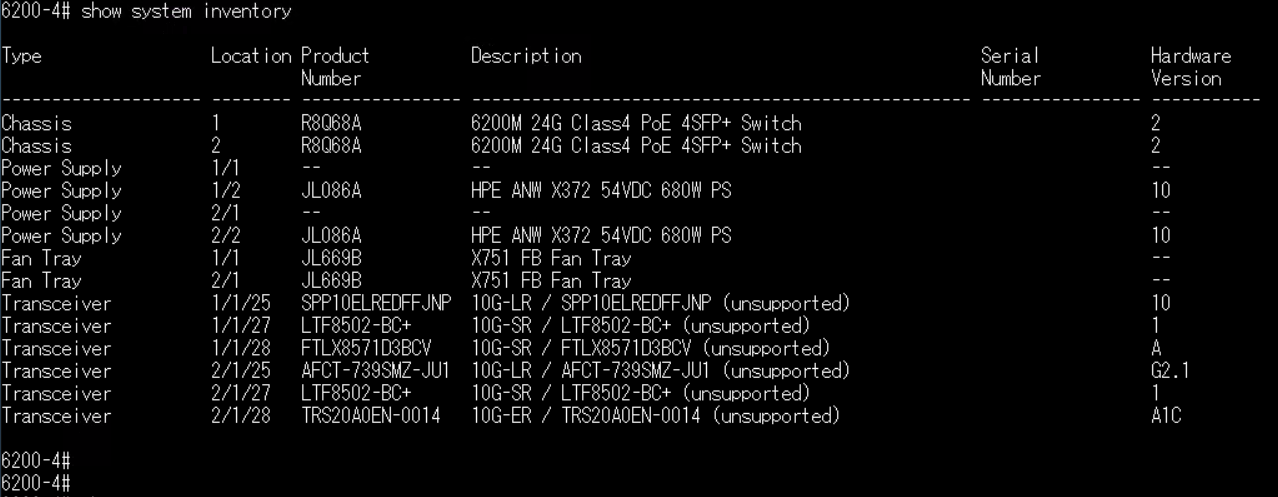
例えば、「show system inventory」コマンドを実行すると、本体、電源モジュール、ファン、SFP等のシリアル番号が確認できます。VSF1号機で実行するだけで、スタック全体の情報を確認することができます。他にもログや運用管理のコマンドを一か所で実行できるため、運用管理が非常に楽です。
続いて、VSF1号機の電源停止時の動作を確認します。
4. VSF1号機停止時の挙動
VSF1号機停止時の挙動
VSF1号機の電源ケーブルを抜きます。VSF2号機経由でトラフィックが継続されます。マネジメントアドレスは VSF2号機へ引き継がれ、VSF2号機へSSHでログインできるようになります。
VSF2号機で show vsf コマンドを確認します。VSF2号機がConductorへ昇格したことが分かります。
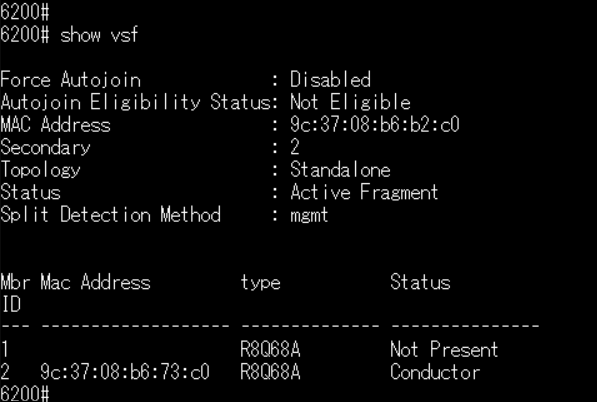
Mbr ID 1 のスイッチ:Not Present ←VSF1号機は不在になった
Mbr ID 2 のスイッチ:Conductor ←VSF2号機はConductorへ昇格した
5. 検証結果から分かったVSFの利点
検証結果から分かったVSFの利点
今回の検証結果から、スタックの利点を整理します。
-
運用の簡素化
複数スイッチの運用が大幅に簡素化できます。設定やログの確認、電源・ファンなどのスイッチに付属するコンポネントも1箇所で確認することができます。
VSFはスタック全体が論理的に1台のスイッチとして動作するため、Conductorでの設定管理を一元化し、「1つのIPアドレスでの運用」が可能なため、 - 機器交換手順の簡素化
今回は紹介できませんでしたが、機器故障時は、代替機のメンバーIDを変更して交換するだけです。ホスト名、NTP、マネジメントアドレスといった機器固有の初期設定についても設定不要です。
但し、他社のスタックと同様、以下の点は注意する必要があります。
・スタックを組む機器のOSバージョンは一致させる必要があります。
・初期設定時のメンバーID変更(vsf renumber-to)などの際に、再起動が必要です。
・ロール、昇格条件、マネジメントアドレスの引き継ぎ、などスタックの挙動を把握しておかないと障害対応が遅れる場合があります。
6. まとめ
本記事では、ArubaCXスイッチのスタック技術である VSF について紹介しました。
VSFは、運用管理の簡素化を重視するエンタープライズや小規模データセンターにおいて、現在も最適な選択肢であり続けています。
今回ご紹介できませんでしたが、Aruba製品ではISSUのような通信断を最小限に実行できるOSアップグレード機能も魅力です。
Aruba製品にご興味がある方には、詳しくご説明しますので、ぜひ弊社までお気軽にお問い合わせ下さい!
- #Aruba
- #HPE
- #ネットワーク
- #ネットワーク・セキュリティ
- #ハイブリッドクラウド
- #マルチクラウド








エンジニアブログ





Stech I Labに関するお問い合わせは、
こちらのフォームからご連絡ください。