
エンジニアブログ 構築不要!Spine-Leaf(スパインリーフ)やMLAGがすぐに試せるラボ環境「Arista Labs」とは?
「AristaのSpine-LeafやMLAGを検証してみたい」「でも、物理環境もESXiもコンテナも用意する時間が無い」 そんなエンジニアの方にお勧めの
Aristaのラボ環境があります。「Arista Labs」なら、Spine-Leaf構成が組まれた状態ですぐに利用することができます。
本ブログでは、Spine-Leafの障害試験、CloudVisionでの可視化など、Arista Labs環境でどこまでできるのかご紹介します。

吉田 健一郎
ネットワーク・クラウド製品のプリセールスエンジニア。現在はAristaとAruba製品を担当しています。
1. Arista Labsでどこまで何ができる?
Aristaでは、物理環境、ESXi環境、コンテナ環境などさまざまな種類の検証環境が用意されています。
参考URL:コンテナ環境を使ったネットワーク検証のご紹介 | STech I Lab | 双日テックイノベーション(STech I)
参考URL:クラウド上で簡単!Aristaネットワーク検証 - GitHub Codespaces | STech I Lab | 双日テックイノベーション(STech I)
これらは自由度の高い検証が可能ですが、環境の調達やSpine-Leafの設定など、ある程度の準備も必要なため、手を付けにくい方もいるのではないでしょうか。
しかし「Arista Labs」には、環境が既に組みあがっているラボ環境が用意されています。本ブログでは、このArista Labsを使って何ができるかをご紹介します。
<Arista Labsでできること>
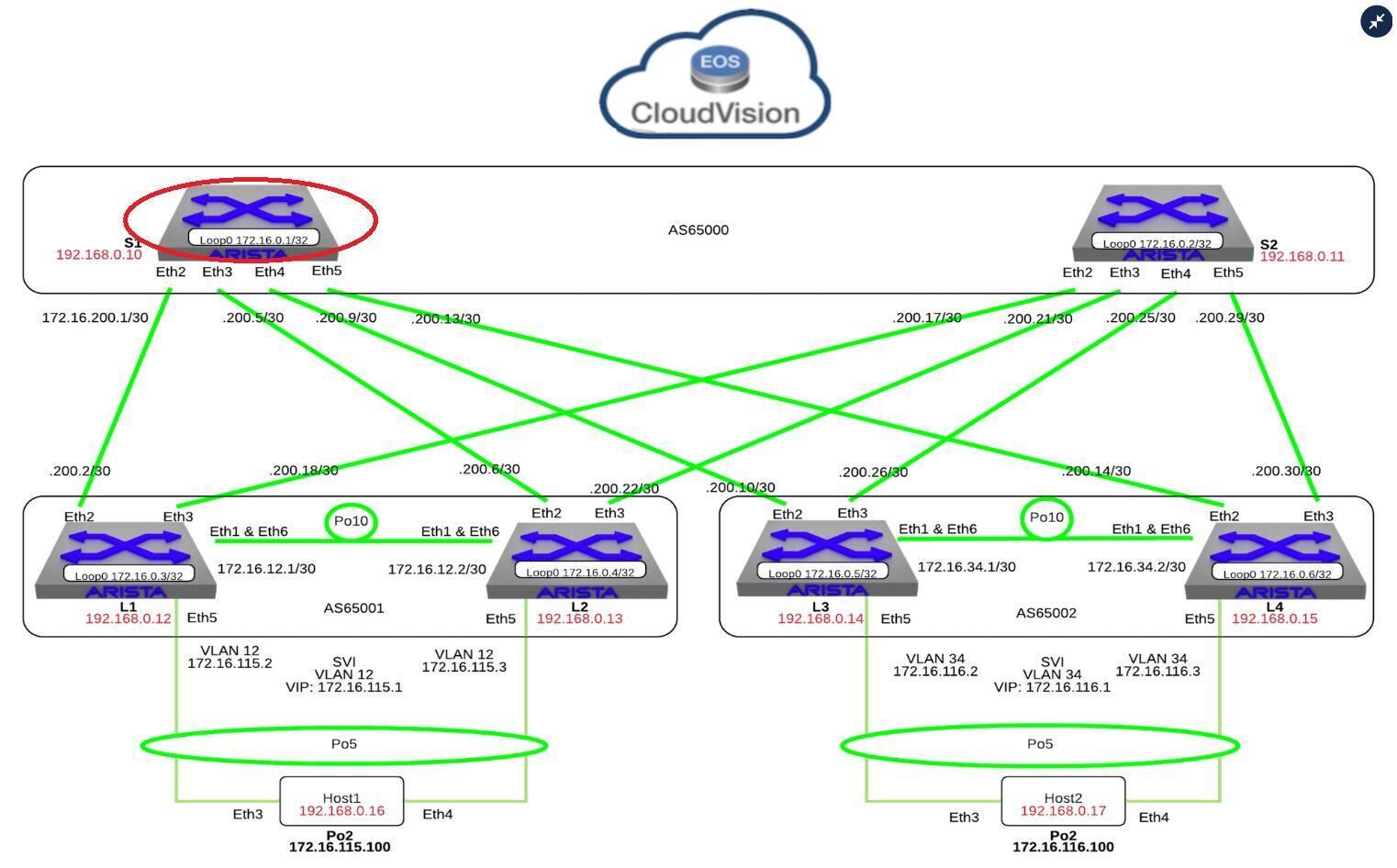
・Spine2台、Leaf4台、の「Spine-Leaf」や「MLAG」構成が最初から組まれており、利用できます。
・スイッチの設定変更、CloudVisionによる可視化などが試せます。
・ポートshutdownによる障害試験、ルート制御も可能です。
・最新機能のUNOやVeloCloud、NDR、CUEを試す別のラボコースも利用可能です。
<Arista Labsでできないこと>
・トポロジの変更や、配線をつなぎ変える、といった物理的な構成変更はできません。
・シャットダウンや再起動などのコマンドは制限されています。また、大量のトラフィックを流すなどの負荷試験はできません。
もし、構成を自分で一から設計したいという場合は、ESXi(vEOS)やコンテナ(cEOS)の構築が必要になります。
しかし、まずは動く環境で試してみたいという方は最短で体験することができます。
当社では、物理環境からこのような環境まで様々用意しております。
トレーニングやプライベートセミナーも対応可能ですので、ご興味のあるお客様はぜひ当社へご連絡ください。
2. ラボ環境起動
Arista Labsへログインすると、ラボコースがいくつか表示されます。使用したいラボコースの「LAUNCH」をクリックします。
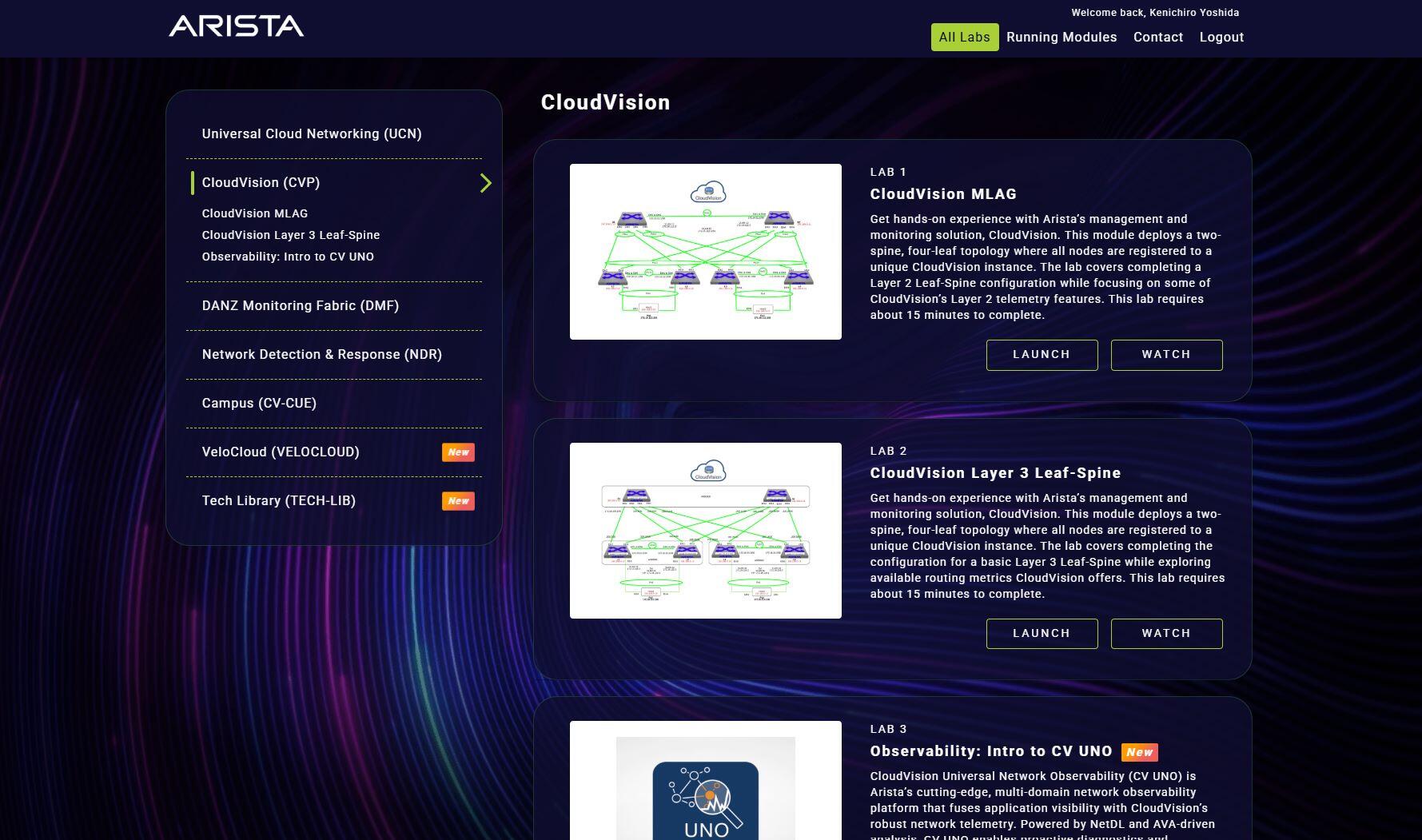
プロビジョニングが開始されます。用意できるまで15分程かかります。(たまに混雑していることがありますので気長に待ちます)
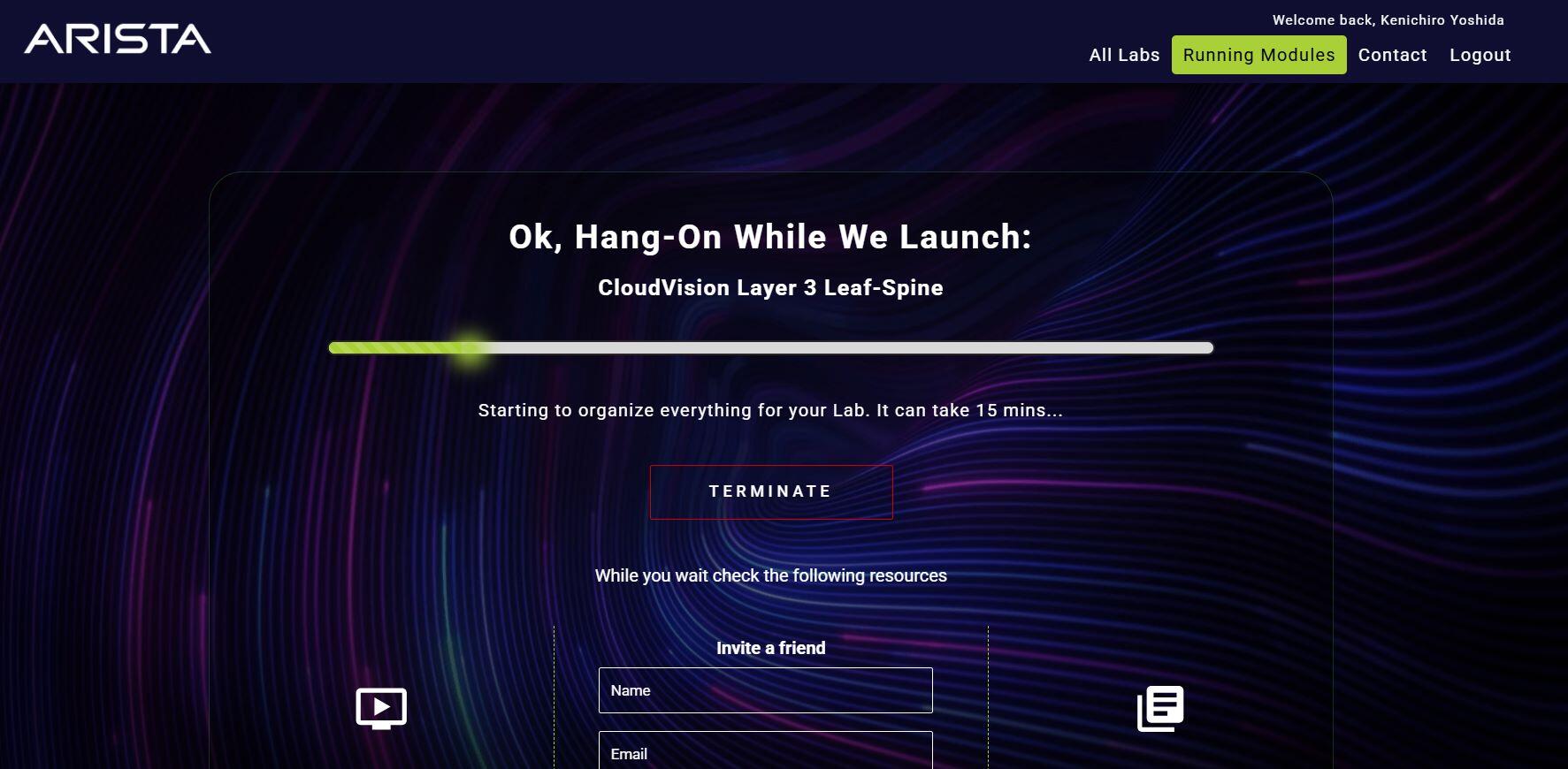
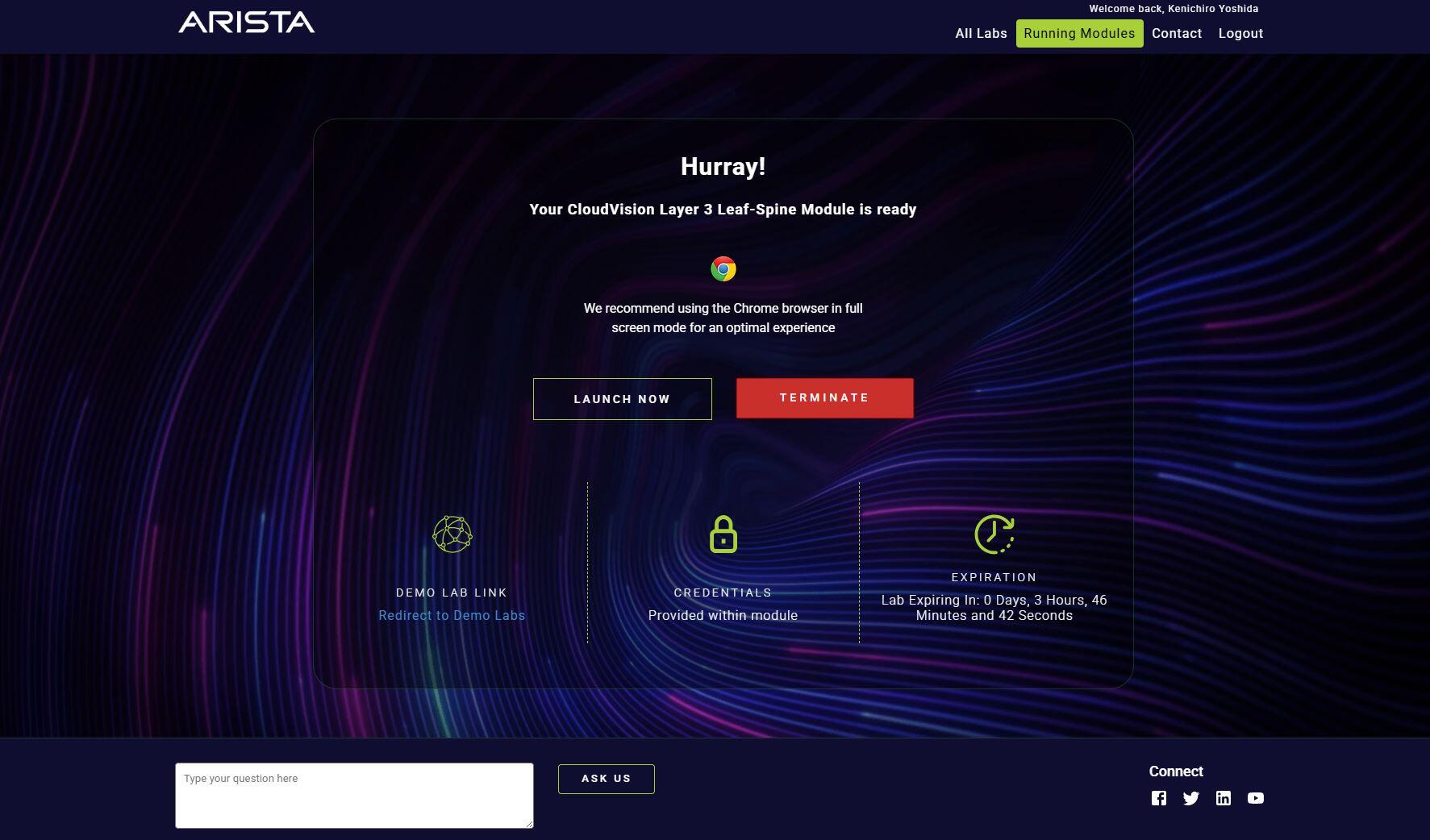
以下の画面に切り替わったらプロビジョニング終了です。「LAUNCH NOW」をクリックします。
ラボ環境の構成図が表示されます。
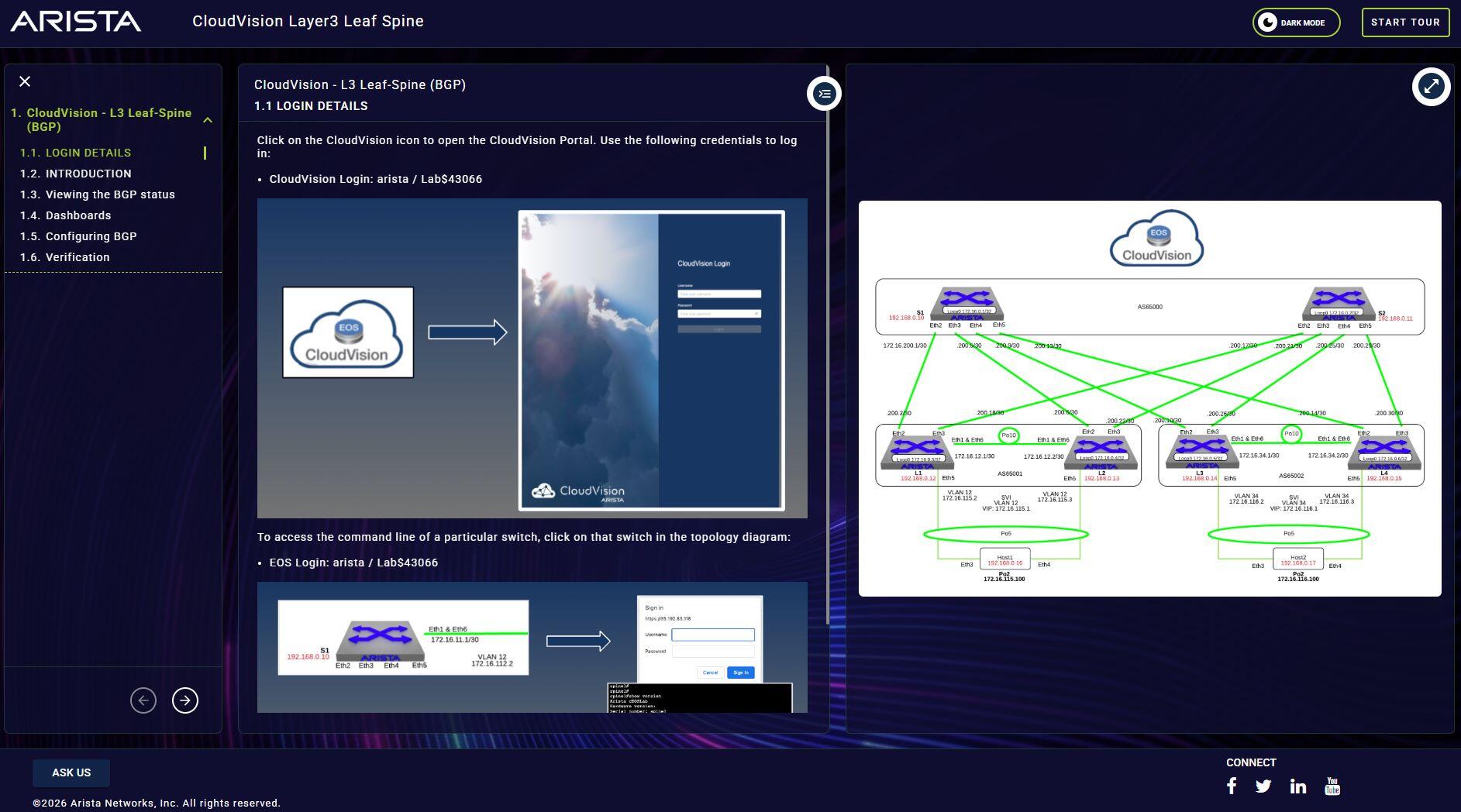
構成図上のスイッチやCloudVisionの画像をクリックすると設定画面に入れます。Spineスイッチの「s1」をクリックしてみましょう。
Spineスイッチのユーザー名とパスワードの入力画面が表示されますので、ログインするとスイッチのCLI画面に入れます。
以降では、Spine障害とCloudVisionが動作するか試してみます。
3. 検証1.Spine障害のシミュレート
Spine-Leafは構成済みです。
一つ目の検証として、Spine1の障害発生時に経路がどうなるか見てみましょう。その前に、host1からhost2へping疎通を確認します。

Leaf1から"show ip route"を実行し、1つの宛先に対して2つの経路が表示されていることを確認します。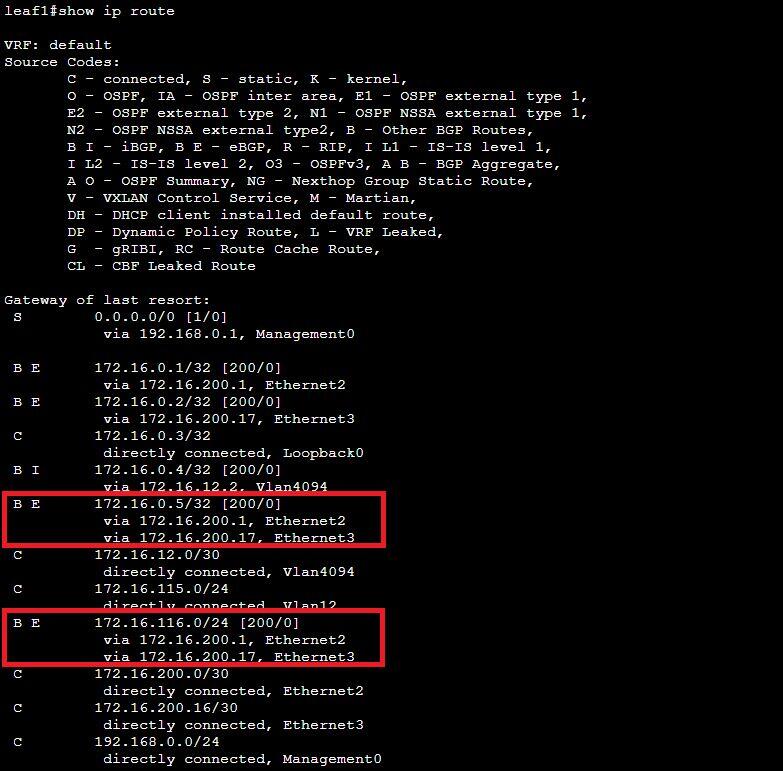
各経路が等コストで分散(ECMP)されるのが、Spine-Leaf構成の特徴です。
本来はスイッチ自体を停止したいところですが、代わりに、Spine1側のポートを shutdown します。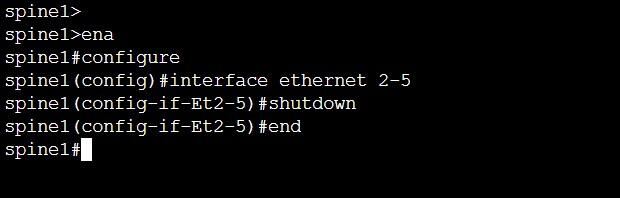
Leaf1から"show ip route"を実行し、経路が1つになったことを確認できました。
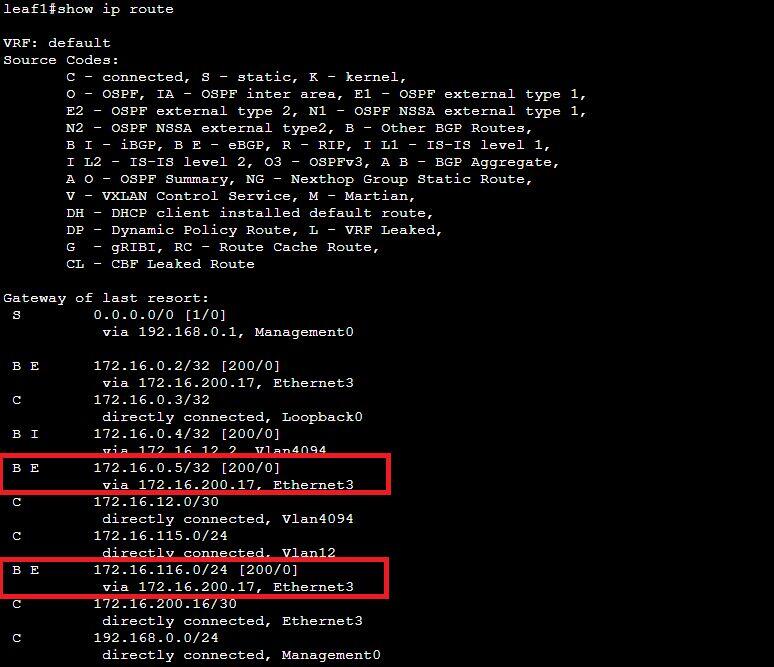
このように、ある程度の障害試験やルーティングの挙動、設定変更もこのラボ環境で行うことができます。
4. 検証2.CloudVisionによる可視化
CloudVisionのアイコンをクリックします。
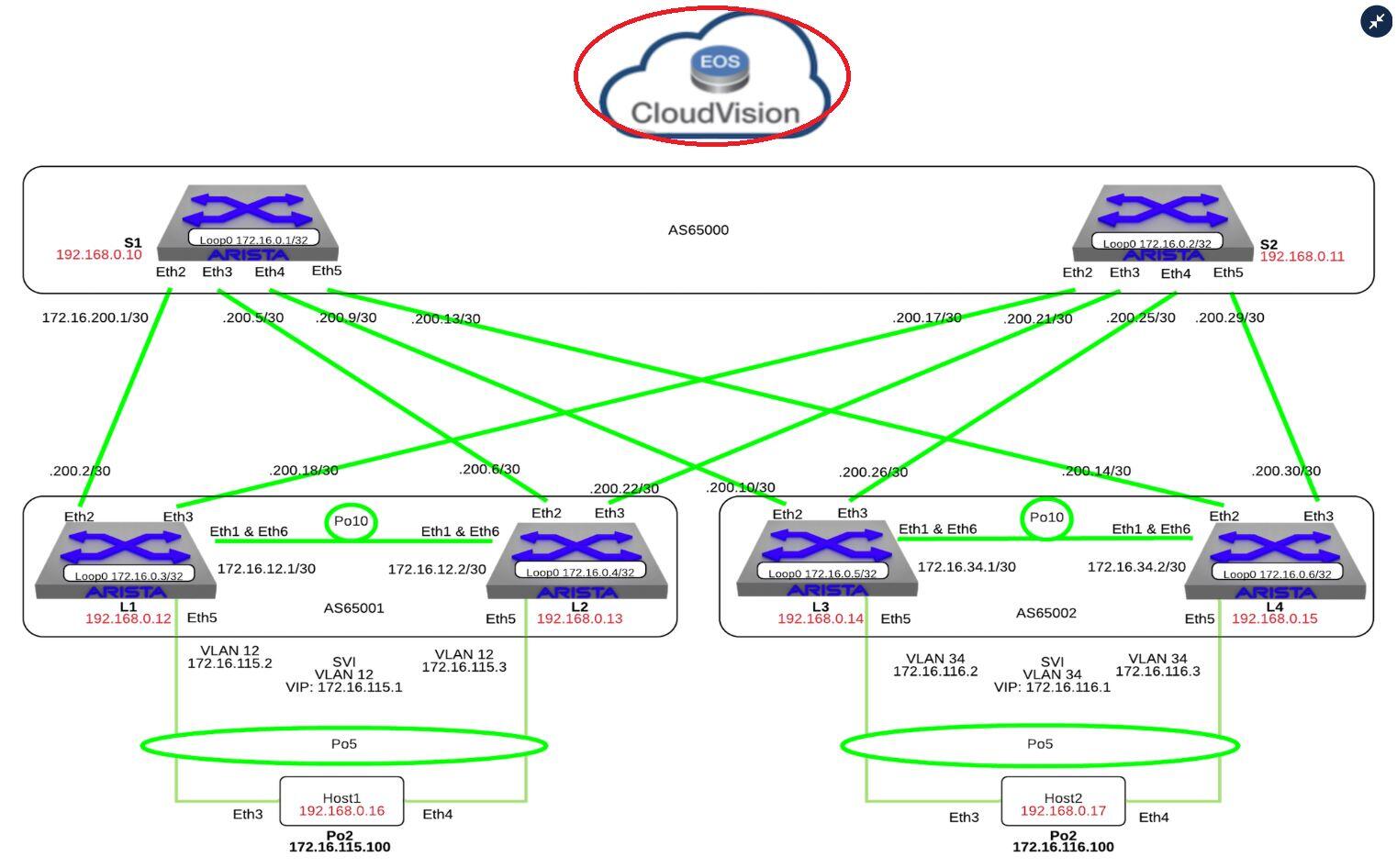
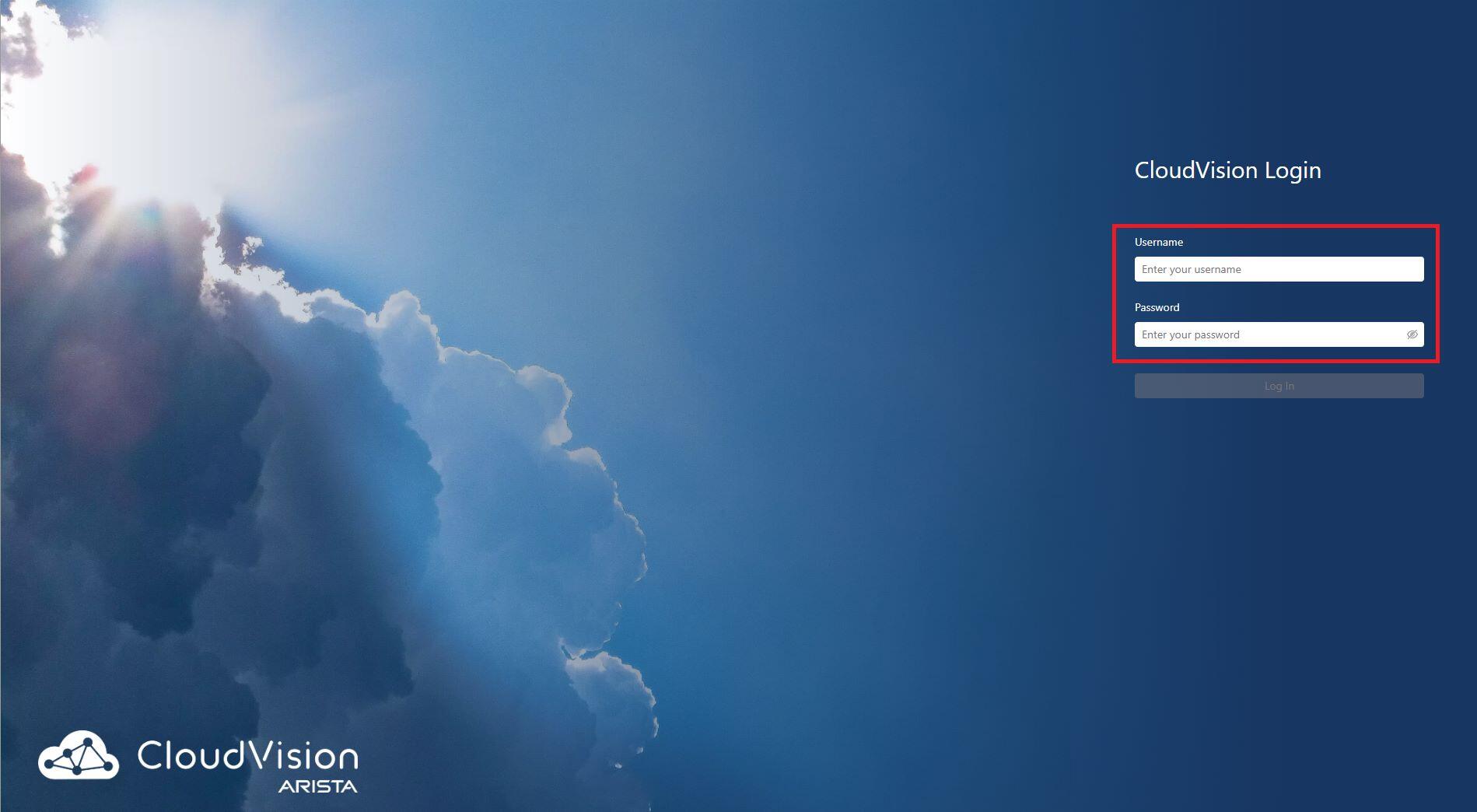
CloudVisionのログイン画面が表示されます。
ラボ環境のTOP画面に表示されていた、ユーザー名とパスワードを入力します。
トポロジ図が表示されます。
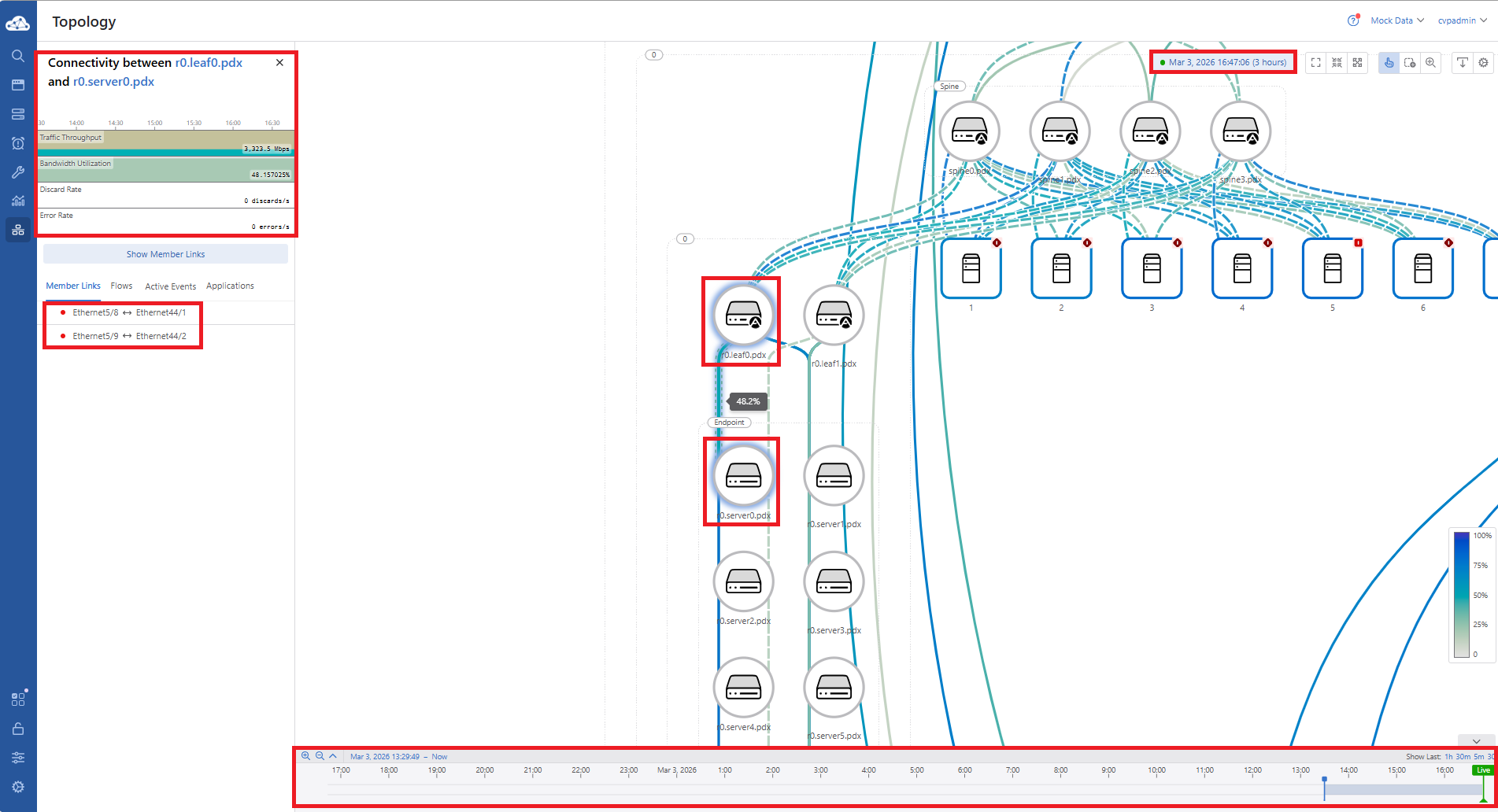
タイムトラベル
これら以外にも、可視化したい内容を自分好みにカスタマイズできる「ダッシュボード機能」なども利用することができます。
5. まとめ:最新技術を手軽にキャッチアップしよう
いかがでしたでしょうか? 日々の業務に追われるネットワークエンジニアの方々は、「検証環境を作っている時間は無い。でも最新技術をキャッチアップする必要がある」という状況の方も多いと思います。
Arista Labsなら、AIインフラや大規模DCのネットワークで実際に使われている最新技術を気軽に触ることができます。
当社では、物理環境から仮想環境まで様々用意し、トレーニングやプライベートセミナーも検討可能です。ご興味のあるお客様はぜひ当社へご連絡ください!
- #AI
- #Arista
- #ネットワーク
- #ネットワーク・セキュリティ






エンジニアブログ


Stech I Labに関するお問い合わせは、
こちらのフォームからご連絡ください。