

Alkiraを使うと本当に誰でも簡単にクラウド接続なんてできるのか?
今回は入社2年目のマーケティング担当が実際にAlkiraでクラウド接続を試してみた結果をご紹介します。
こんな人にオススメ!
- 情報システム部門役職者
- 情報システム部門ネットワーク担当者
構築ステップは次の通りです。
1.クラウドネットワークのハブとなるCXPを作成する
2.接続するパブリッククラウドとAlkira操作用の認証アカウントを選択する
3.仮想ネットワークを選ぶ、その他必要項目設定を行う
まず初めにCXPを作成していきます。
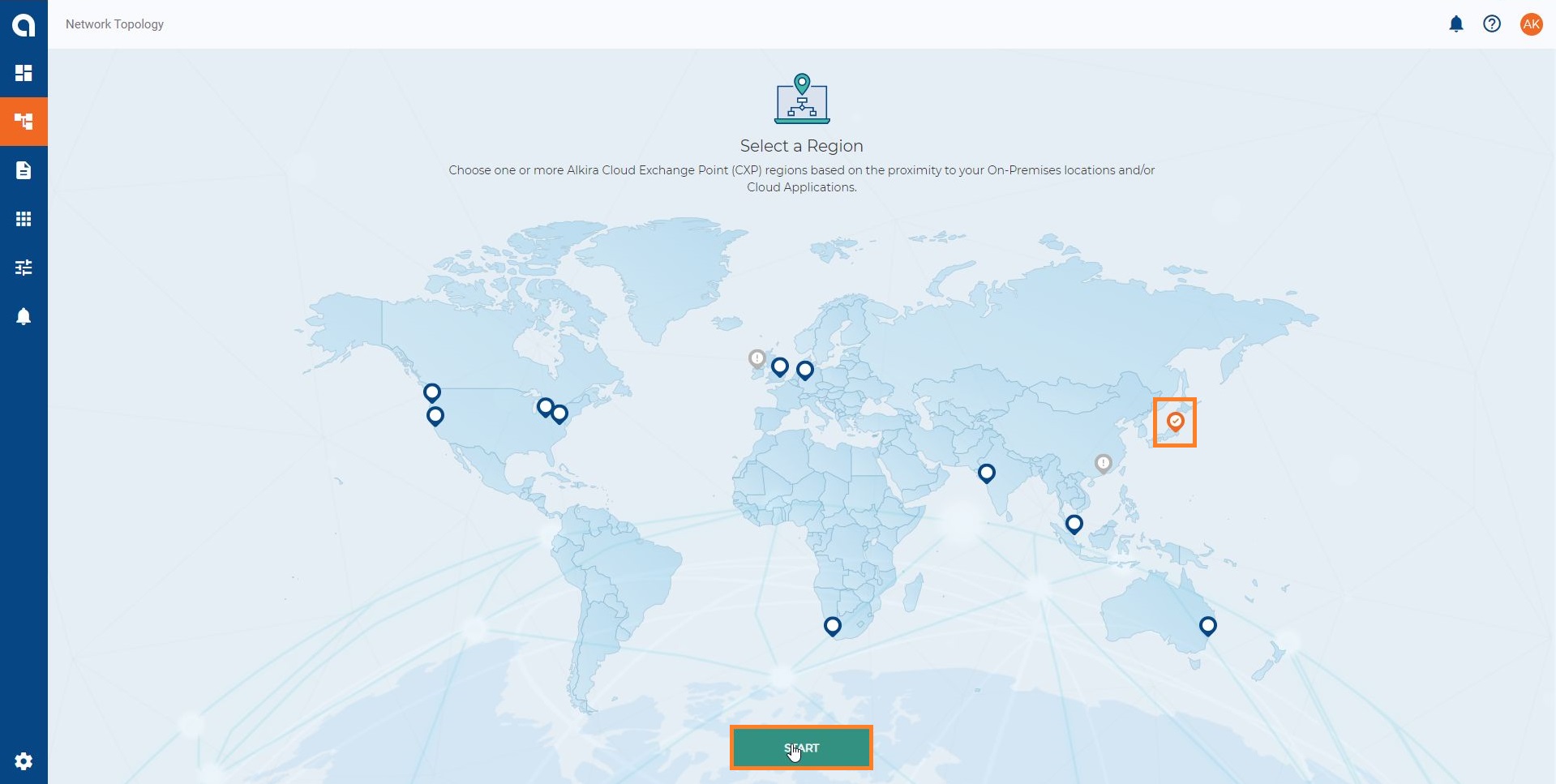
Alkiraポータルにアクセスし、画面の世界地図からCXPを置きたいリージョンを選択し「START」をクリックします。
これでクラウドに接続するためのハブができます。
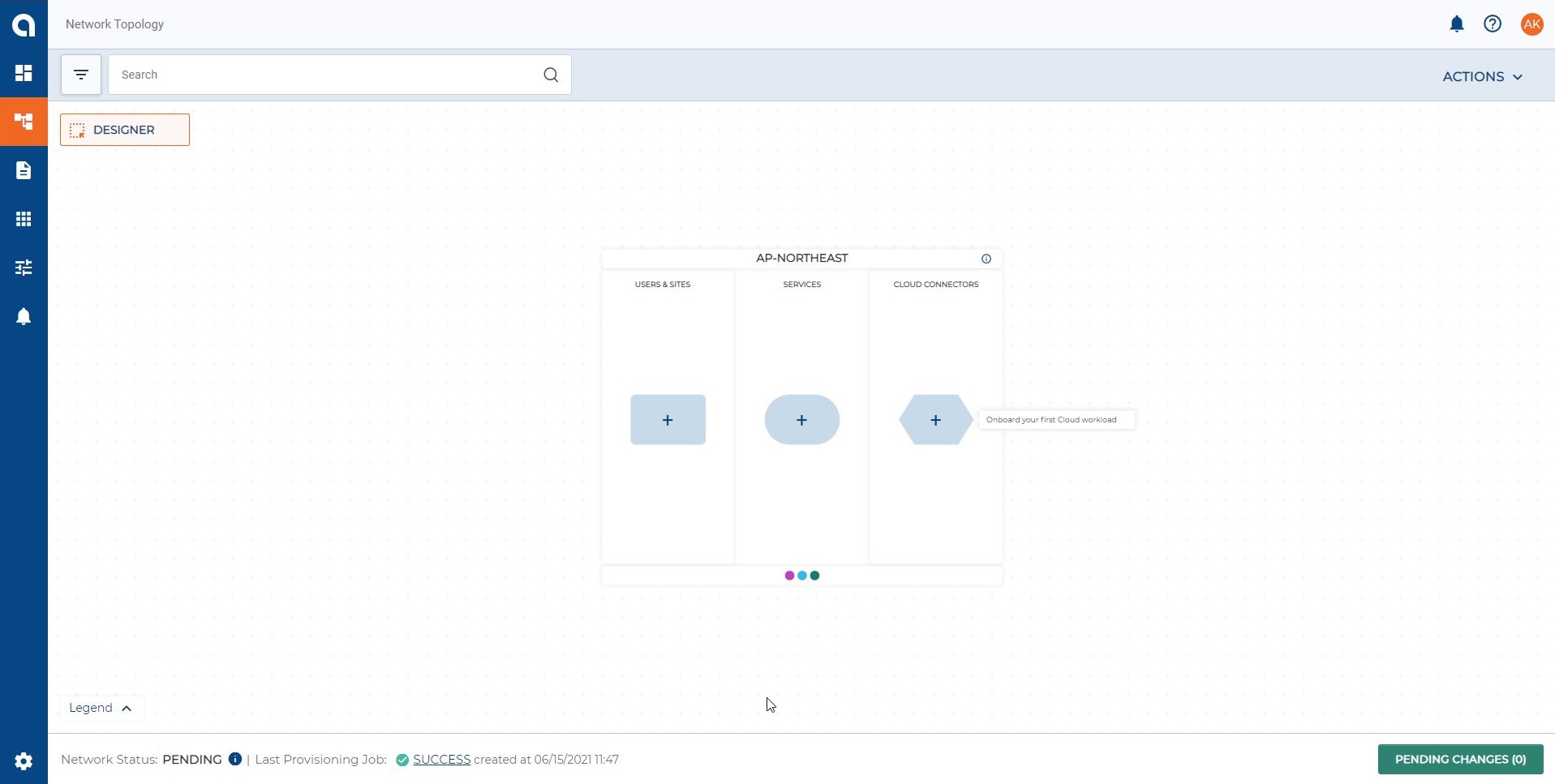
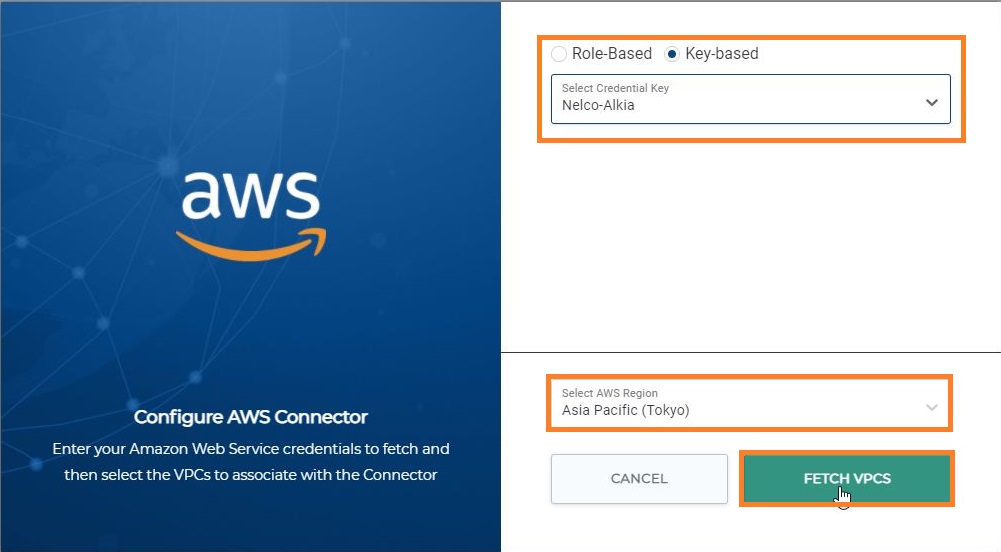
今回はAWSに接続したいので「add AWS Connector」を選択し、Alkiraがリソースを作成するためのIAM情報を選択します。 こちらを選択することで指定した仮想ネットワーク上に必要なリソースを自動デプロイできるようになります。
※予めお客様が所有されているIAM情報をAlkira CXPに登録しておく必要があります。
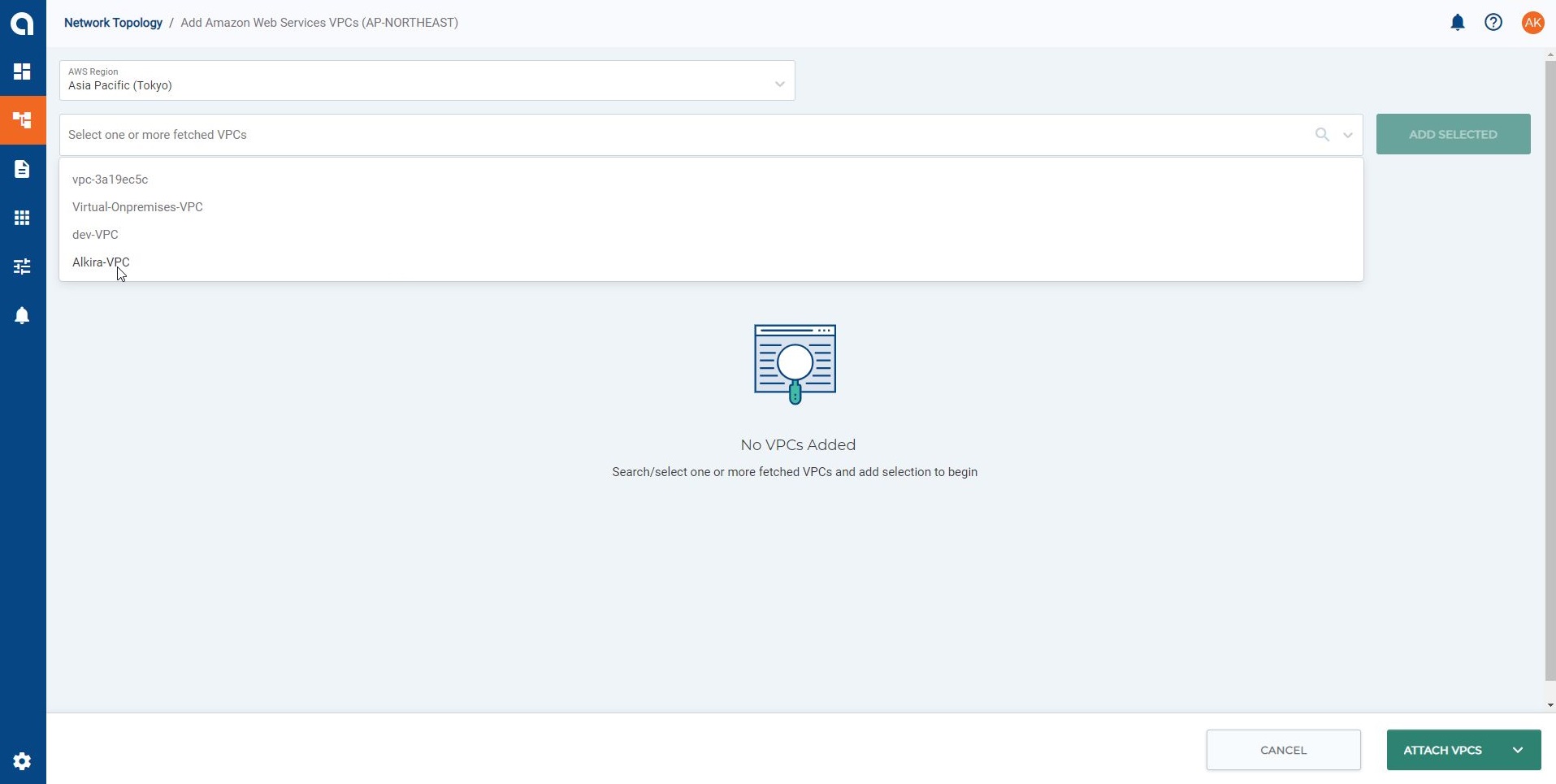
AWSのVPCを選択します。
※コネクターはAWS VPCにアクセスするために使用します。帯域に合わせてサイズを選択することが可能です。
コネクターのサイズ、セグメントを選択します。
※コネクターはAWS VPCにアクセスするために使用します。
帯域に合わせてサイズを選択することが可能です。 ※セグメントに関しては以下のブログを参照してください。
(参考ブログ; マルチクラウド環境におけるサイバーセキュリティのベストプラクティス)
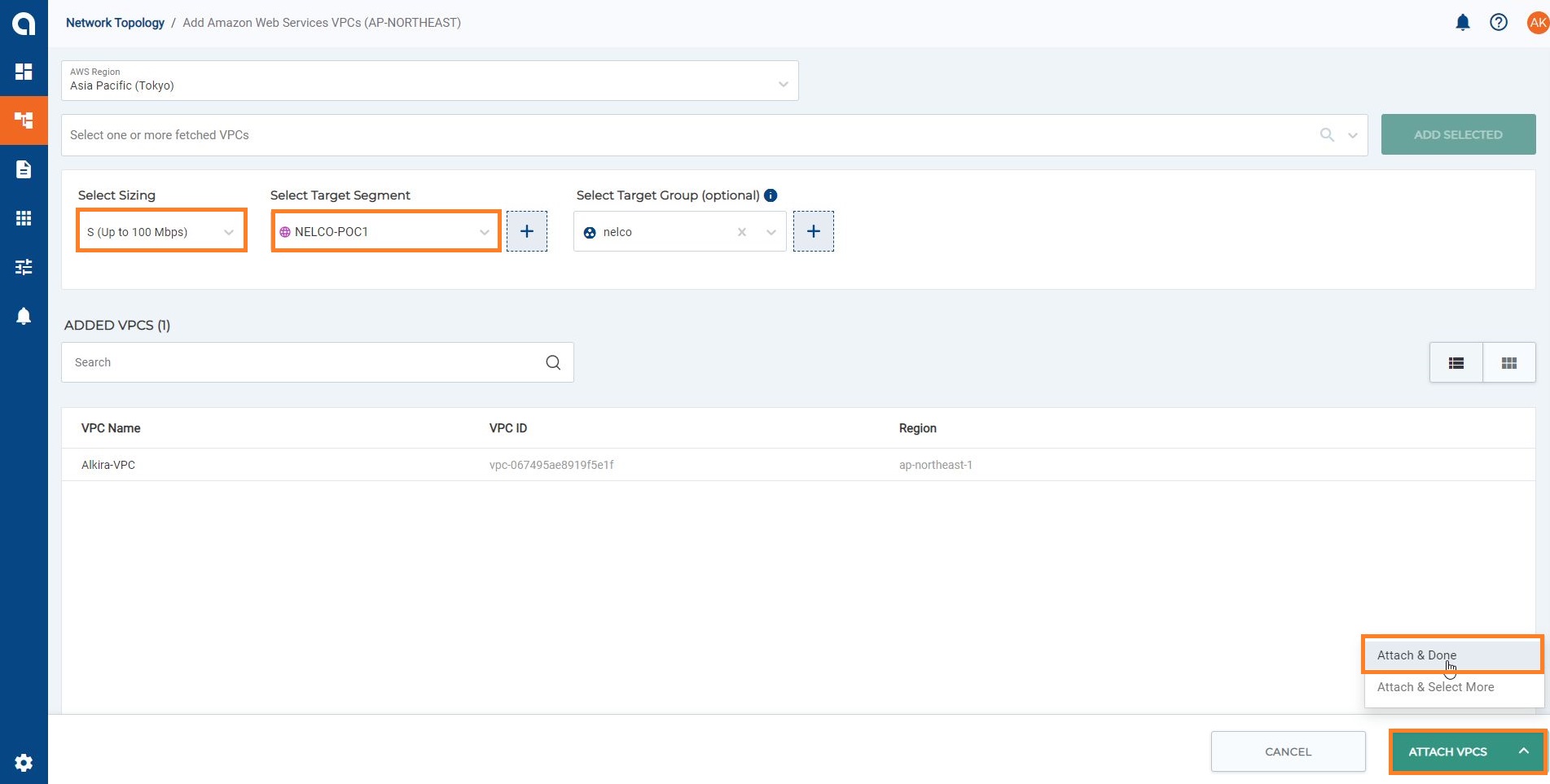
プロビジョンする準備ができました

最後に設定内容を確認し、プロビジョンします。クラウドに接続するためのAWSのリソースはAlkiraによって最適な値で自動デプロイされます。
「PENDING CHANGES」をクリックします。

設定内容を確認し、問題なければ「PROVISION」します。


これでAWSとの接続ができました。

<補足>接続に問題がある場合は次のようにコネクター部分が赤で表示されます。

ここまでの内容から、Alkiraを活用すると簡単にクラウド接続ができることがご理解いただけたと思います。
数クリックで必要なリソースがデプロイされることで、作業の手間を省くことが可能です。クラウド側の設定は不要です
今回はAWSの接続を検証しましたが、AzureやGCPなど他のクラウド接続のステップ・設定画面もそこまで差はありません。必要最低限の知識で接続できるためクラウド利用までのリードタイムの短縮できます。
次回はAlkiraでのネットワーク運用方法やセキュリティ機能をご紹介します。また、単純にクラウド接続するのみならず、拠点やデータセンター含めオンプレミスとの接続をEnd to Endでサポートします。
クラウド移行後に見落としがちな既存オンプレ環境との統合管理にも最適ですので是非お試しください。
□関連ブログ□
グローバルでネットワーク統合する際の課題